
パワーポイントにページ番号が表示されない時の対処法 パワポ大学
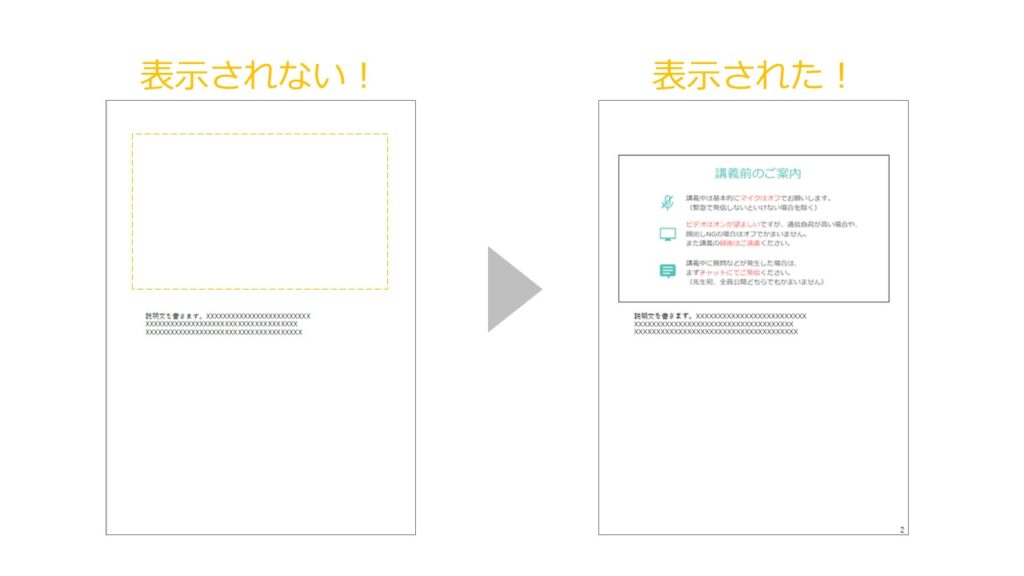
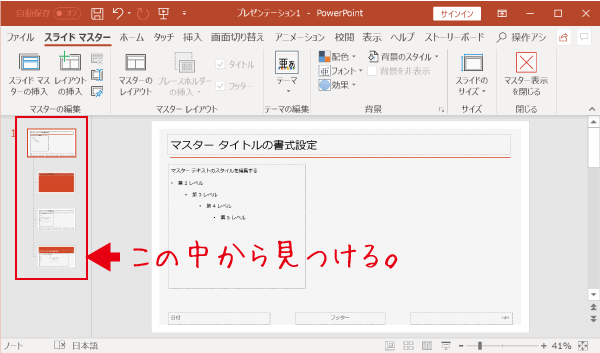
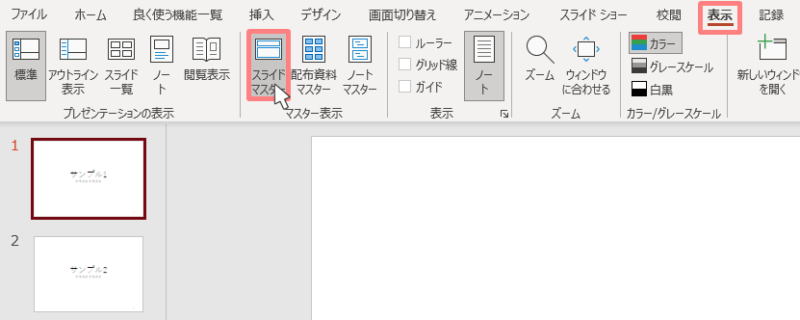
反映されないスライドマスターを反映させる方法 フッター(ここに出したい)の文字を出したい 上の段のタブで表示 選択 スライドマスター をクリック; 今回は MiniTool より、このエラーを解決するための9つの方法を紹介したいと思います。 目次 PowerPointがファイルを保存できない原因 解決策1:新しいPowerPointプレゼンテー
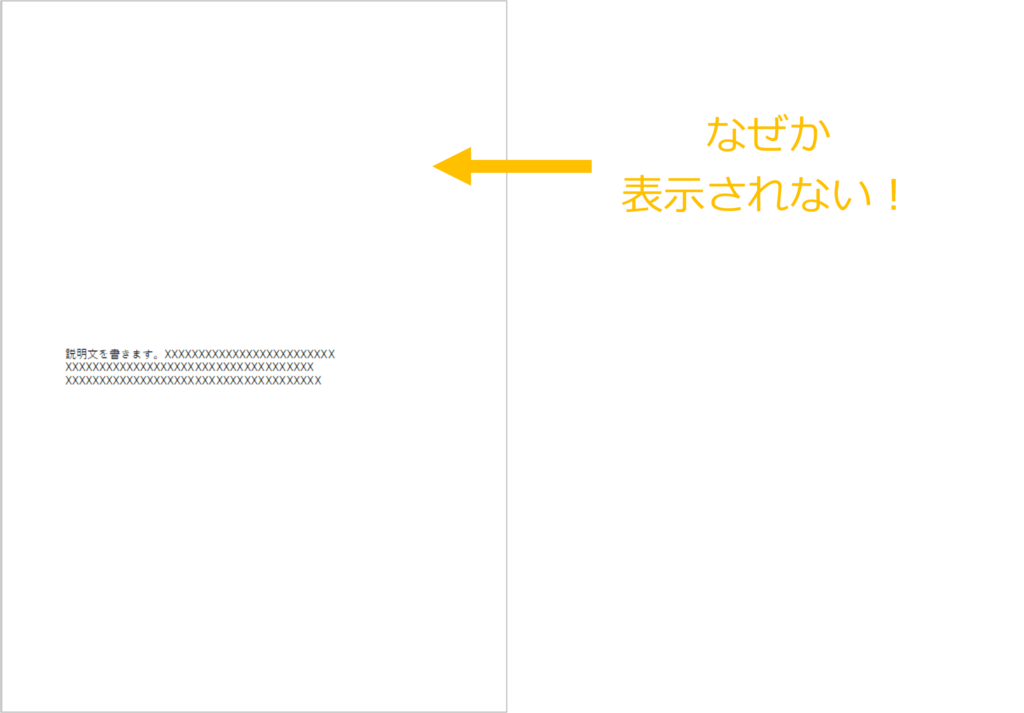
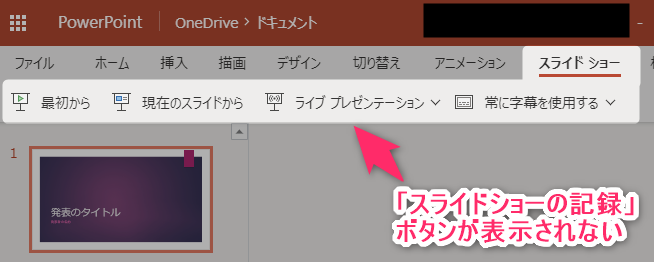
パワーポイント 画像 表示されない
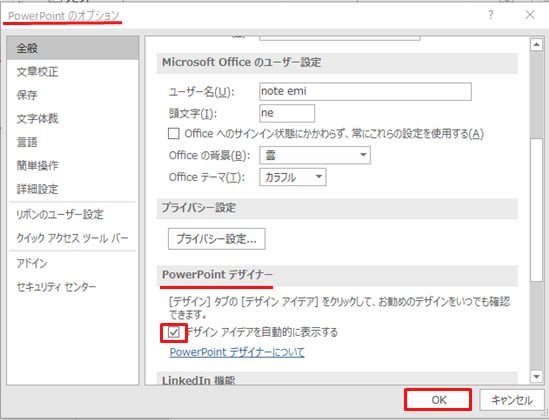
パワーポイント 画像 表示されない- 方法 1 既存のプレゼンテーションを開きます ファイル メニューの 開く を選択します。 PowerPoint 07 では、 Microsoft Office ボタン を選択します。 別のプレゼンテー リボンのユーザー設定 ファイルタブをクリックし、 切り替わった画面の左側でオプションをクリック。 オプションが表示されていない方は、その他をクリックすると、オプ
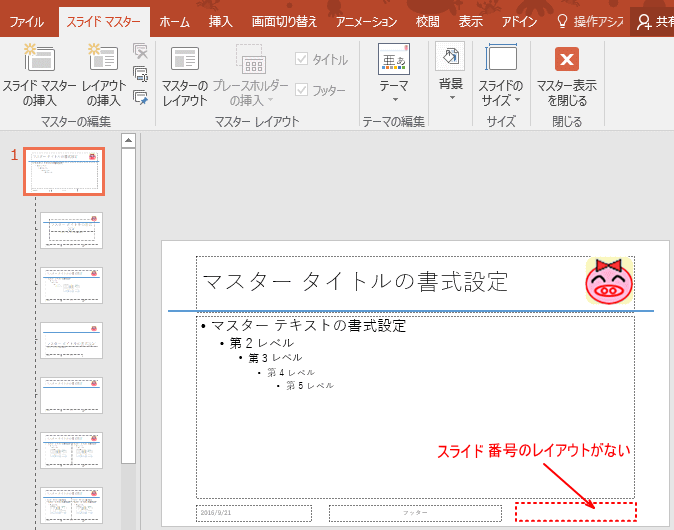
スライド番号が表示されない場合の対処方法 Powerpoint 16 初心者のためのoffice講座
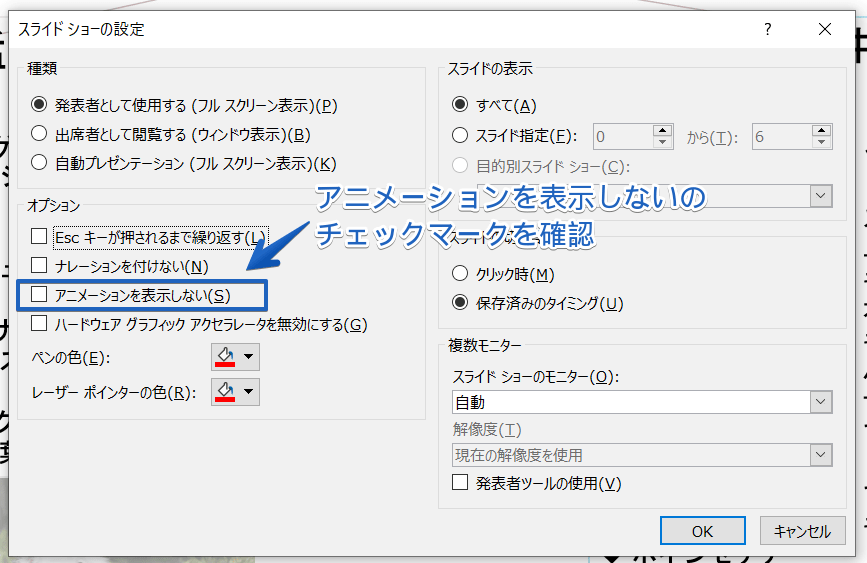
複数のファイルを並べて表示できない () スライドを画像ファイルに () 印刷プレビューできない () 使いやすいモードで表示されるように () PowerPoint 画面表示のワザ LINE B! パワーポイントの画面が映るが、ディスクトップだけ表示されてアイコンなども表示されない。 または壁紙だけしか表示されない。 キーボードの Windowsのマーク + P で 映
ここに表示されない場合、PowerPointのバージョンが原因である可能性が高いです。 PowerPoint 16などは、蛍光ペンが使えません。 画面上部のメニューからファイル>アカウン メモ帳を起動し、 開く を選択し、手順 4 に記載されているフォルダーを参照します。 ファイルが表示されない場合は、 ファイル名 フィールドに 「」 と入力し、Enter キーを押 Point 13 Access13 Access 13 IME12 IME 12 Office13 Office 13 Outlook13 Outlook 13 デザインのテーマやマスターが反映されない(PowerPoint10
パワーポイント 画像 表示されないのギャラリー
各画像をクリックすると、ダウンロードまたは拡大表示できます
 Powerpoint 19 For Mac 非表示スライドに設定するには | 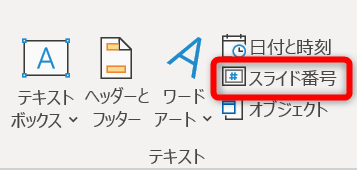 Powerpoint 19 For Mac 非表示スライドに設定するには | 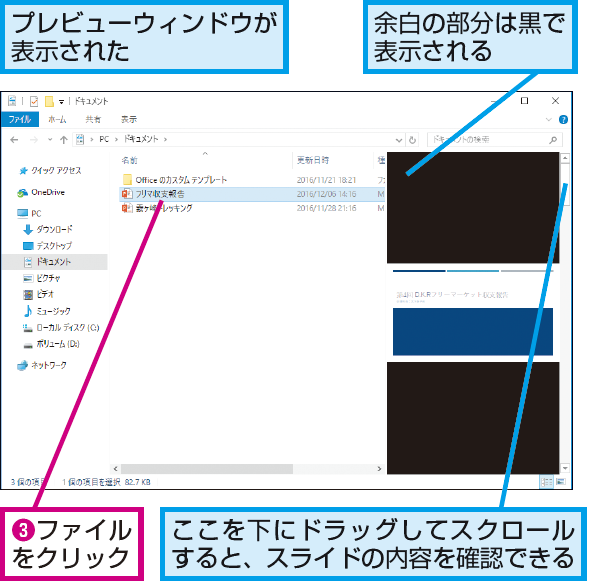 Powerpoint 19 For Mac 非表示スライドに設定するには |
 Powerpoint 19 For Mac 非表示スライドに設定するには | 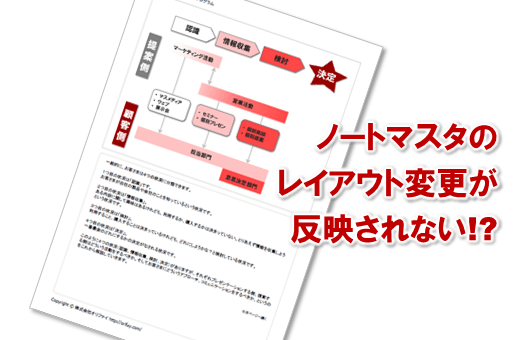 Powerpoint 19 For Mac 非表示スライドに設定するには | 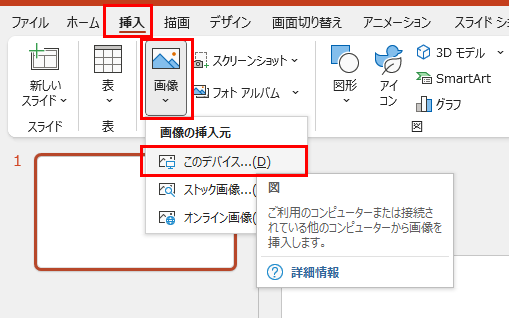 Powerpoint 19 For Mac 非表示スライドに設定するには |
 Powerpoint 19 For Mac 非表示スライドに設定するには |  Powerpoint 19 For Mac 非表示スライドに設定するには | 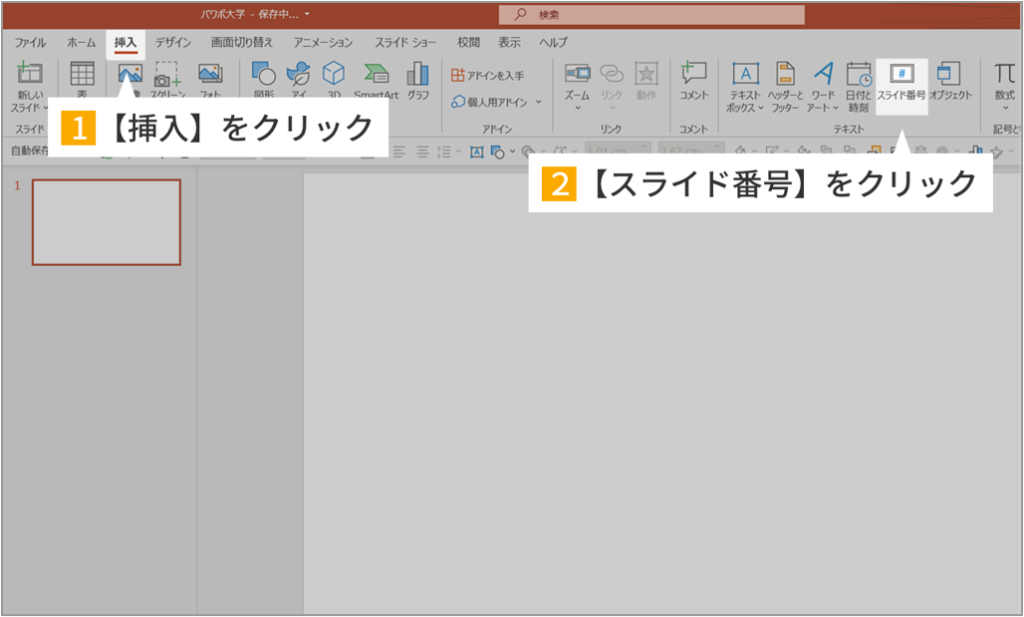 Powerpoint 19 For Mac 非表示スライドに設定するには |
 Powerpoint 19 For Mac 非表示スライドに設定するには |  Powerpoint 19 For Mac 非表示スライドに設定するには |  Powerpoint 19 For Mac 非表示スライドに設定するには |
 Powerpoint 19 For Mac 非表示スライドに設定するには |  Powerpoint 19 For Mac 非表示スライドに設定するには |  Powerpoint 19 For Mac 非表示スライドに設定するには |
 Powerpoint 19 For Mac 非表示スライドに設定するには | Powerpoint 19 For Mac 非表示スライドに設定するには | 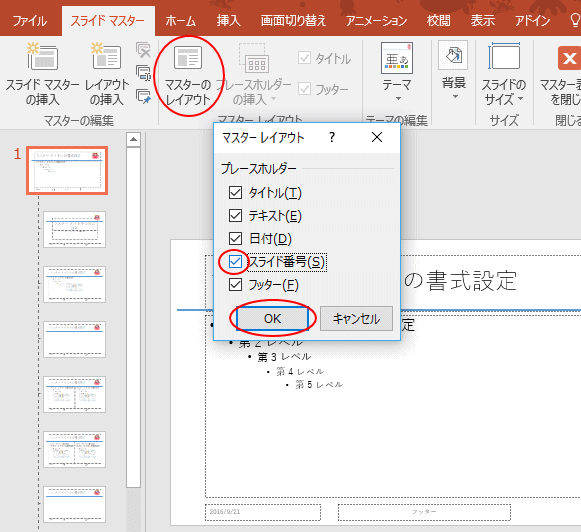 Powerpoint 19 For Mac 非表示スライドに設定するには |
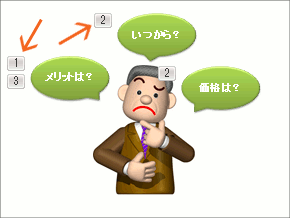 Powerpoint 19 For Mac 非表示スライドに設定するには |  Powerpoint 19 For Mac 非表示スライドに設定するには |  Powerpoint 19 For Mac 非表示スライドに設定するには |
 Powerpoint 19 For Mac 非表示スライドに設定するには |  Powerpoint 19 For Mac 非表示スライドに設定するには |  Powerpoint 19 For Mac 非表示スライドに設定するには |
 Powerpoint 19 For Mac 非表示スライドに設定するには |  Powerpoint 19 For Mac 非表示スライドに設定するには |  Powerpoint 19 For Mac 非表示スライドに設定するには |
 Powerpoint 19 For Mac 非表示スライドに設定するには | 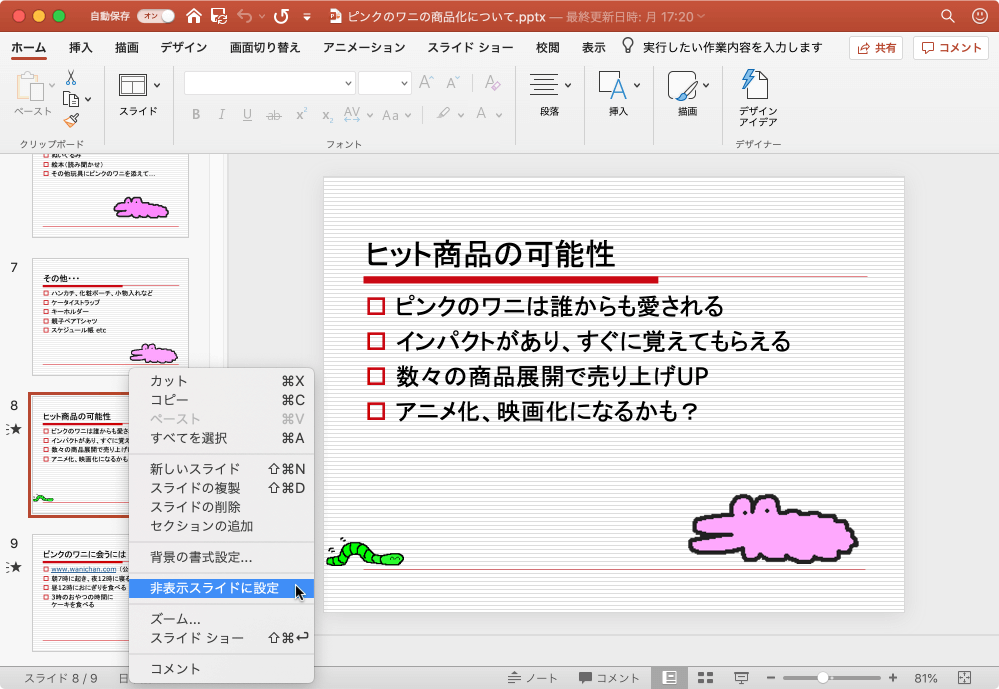 Powerpoint 19 For Mac 非表示スライドに設定するには |  Powerpoint 19 For Mac 非表示スライドに設定するには |
 Powerpoint 19 For Mac 非表示スライドに設定するには |  Powerpoint 19 For Mac 非表示スライドに設定するには | 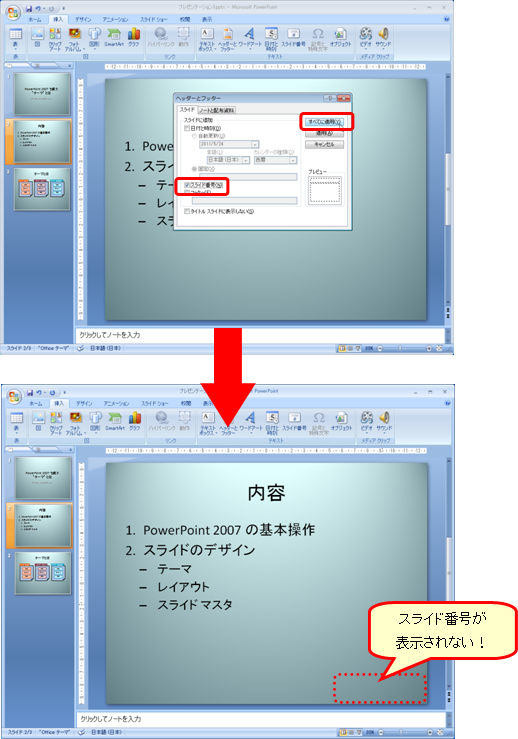 Powerpoint 19 For Mac 非表示スライドに設定するには |
 Powerpoint 19 For Mac 非表示スライドに設定するには | 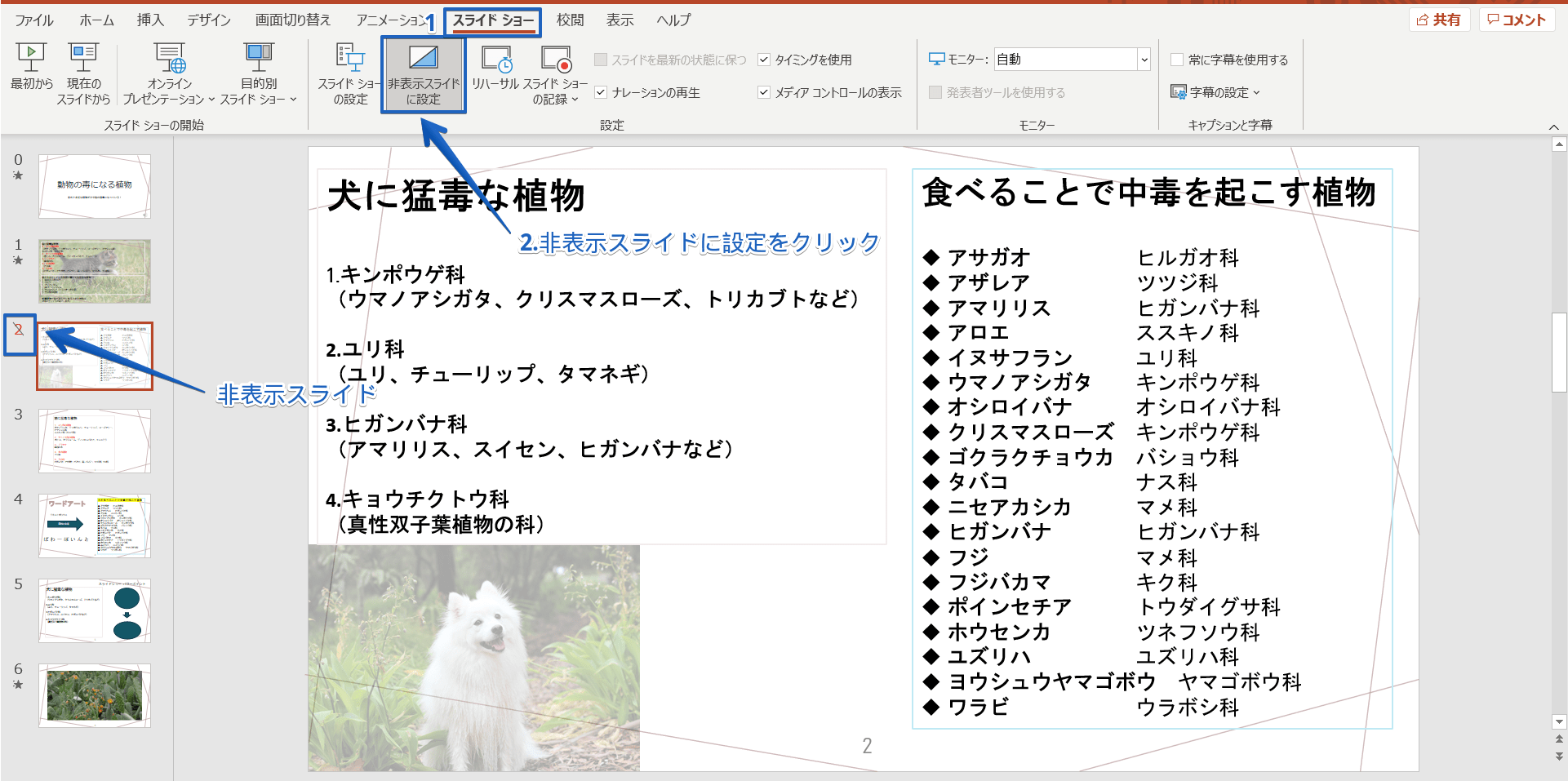 Powerpoint 19 For Mac 非表示スライドに設定するには |  Powerpoint 19 For Mac 非表示スライドに設定するには |
 Powerpoint 19 For Mac 非表示スライドに設定するには |  Powerpoint 19 For Mac 非表示スライドに設定するには | 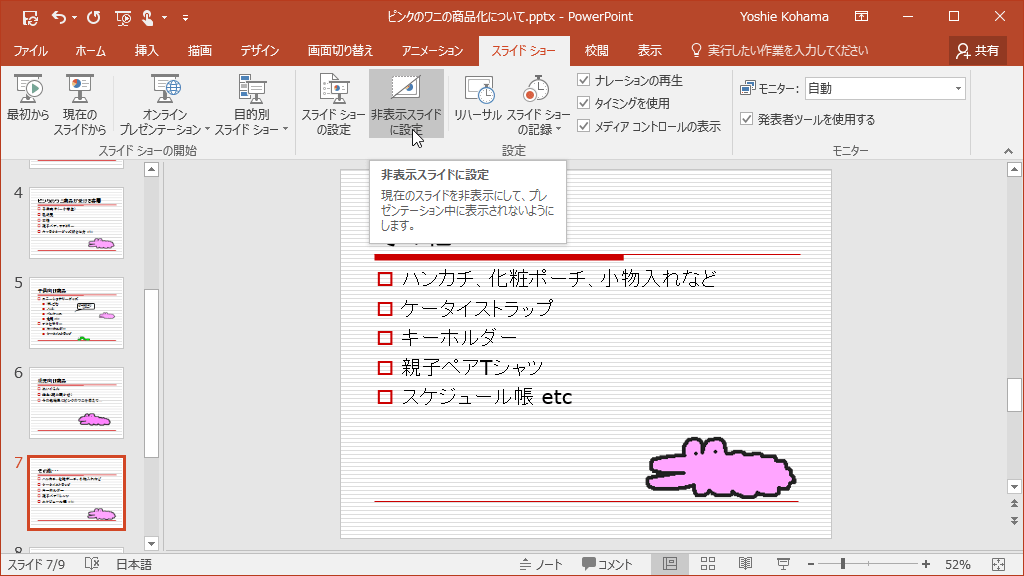 Powerpoint 19 For Mac 非表示スライドに設定するには |
 Powerpoint 19 For Mac 非表示スライドに設定するには | 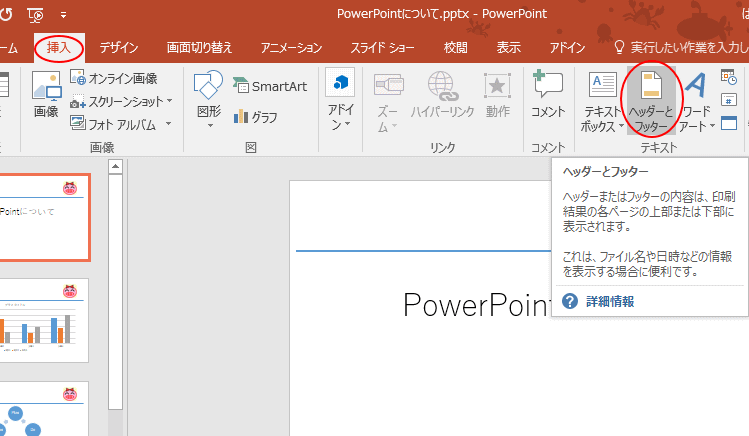 Powerpoint 19 For Mac 非表示スライドに設定するには | 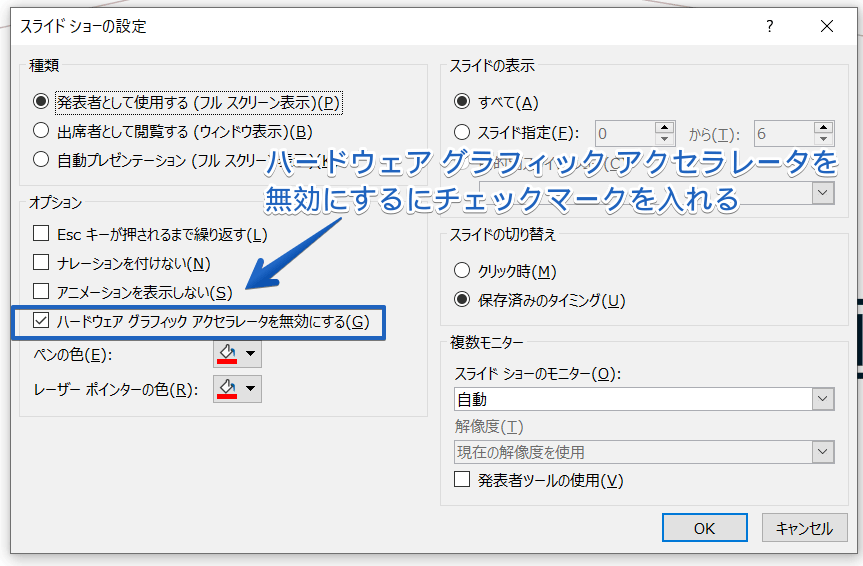 Powerpoint 19 For Mac 非表示スライドに設定するには |
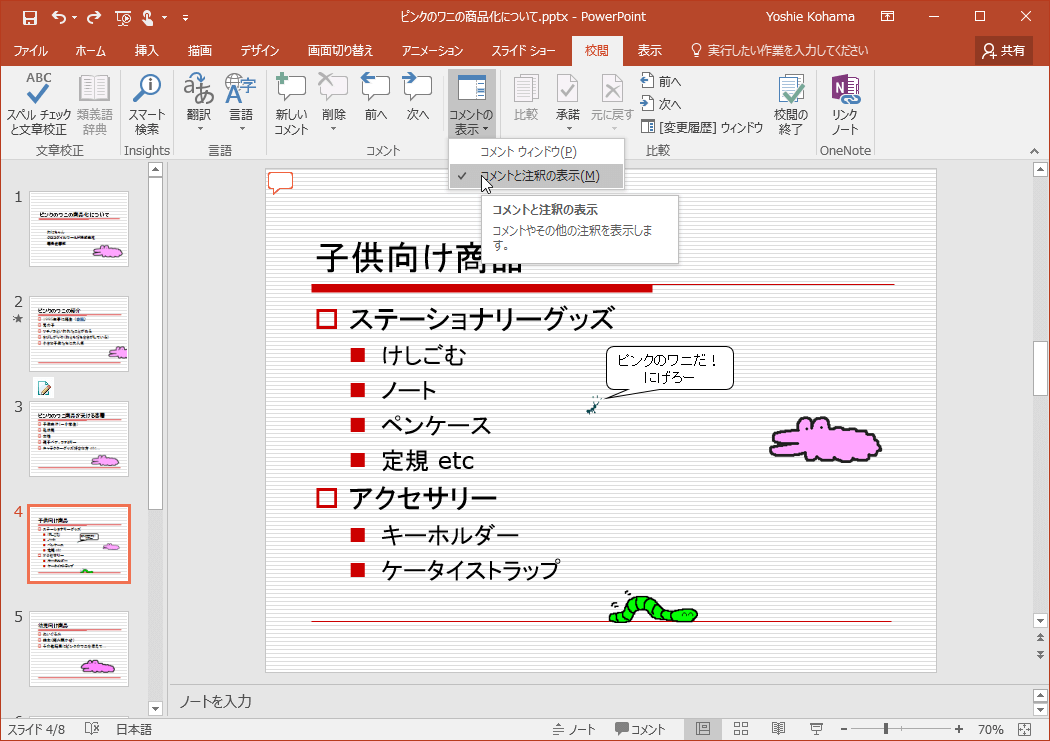 Powerpoint 19 For Mac 非表示スライドに設定するには | 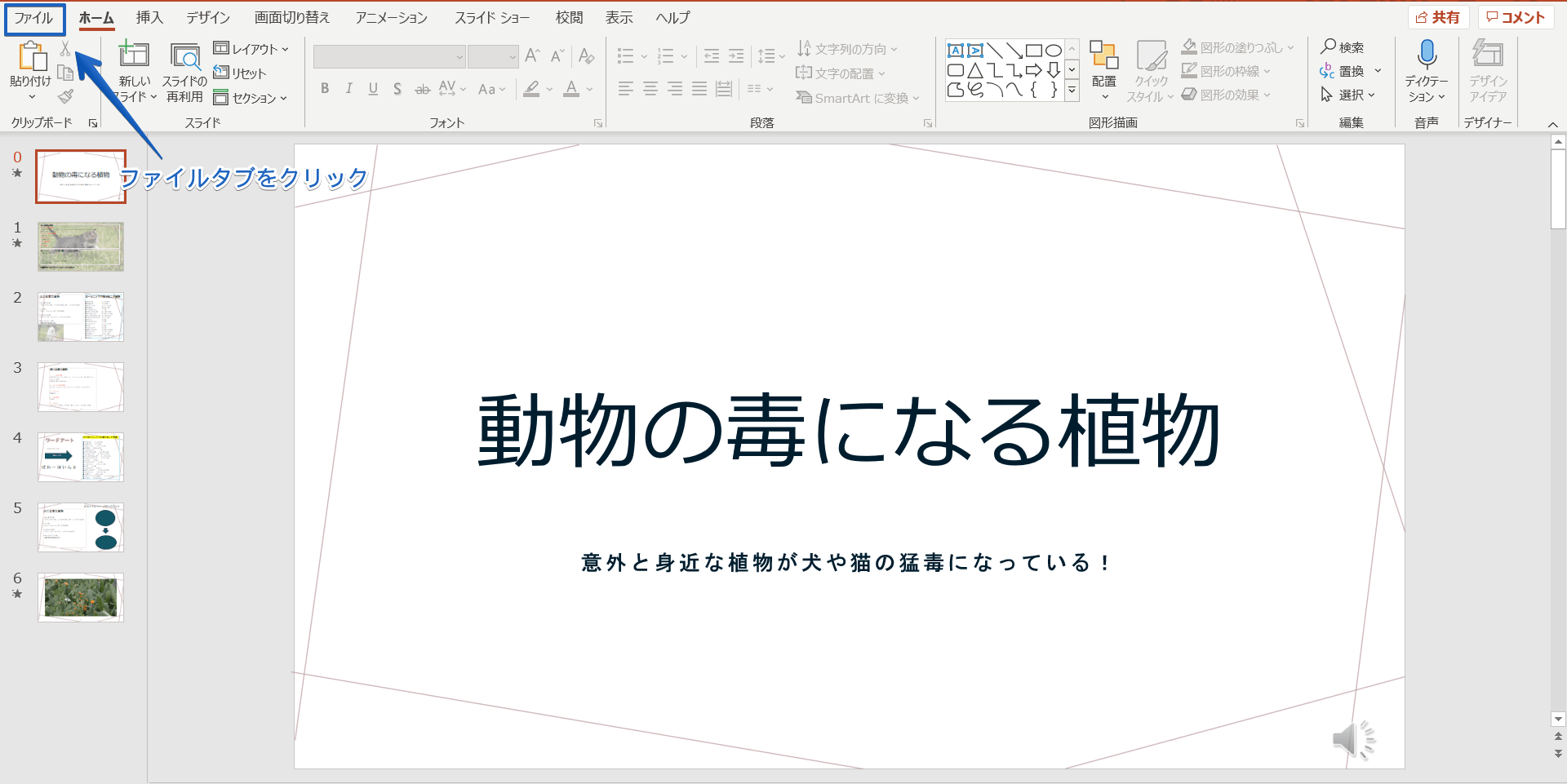 Powerpoint 19 For Mac 非表示スライドに設定するには |  Powerpoint 19 For Mac 非表示スライドに設定するには |
 Powerpoint 19 For Mac 非表示スライドに設定するには |  Powerpoint 19 For Mac 非表示スライドに設定するには |  Powerpoint 19 For Mac 非表示スライドに設定するには |
 Powerpoint 19 For Mac 非表示スライドに設定するには |  Powerpoint 19 For Mac 非表示スライドに設定するには | 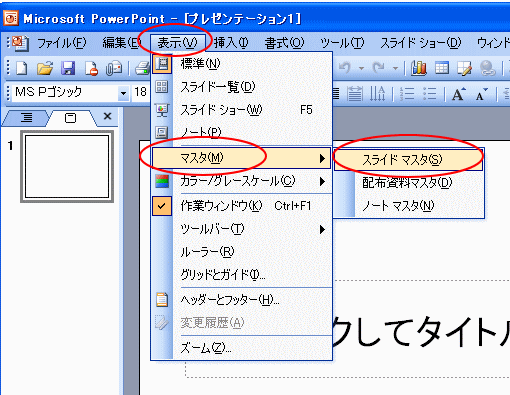 Powerpoint 19 For Mac 非表示スライドに設定するには |
 Powerpoint 19 For Mac 非表示スライドに設定するには |  Powerpoint 19 For Mac 非表示スライドに設定するには |  Powerpoint 19 For Mac 非表示スライドに設定するには |
 Powerpoint 19 For Mac 非表示スライドに設定するには |  Powerpoint 19 For Mac 非表示スライドに設定するには |  Powerpoint 19 For Mac 非表示スライドに設定するには |
 Powerpoint 19 For Mac 非表示スライドに設定するには |  Powerpoint 19 For Mac 非表示スライドに設定するには | 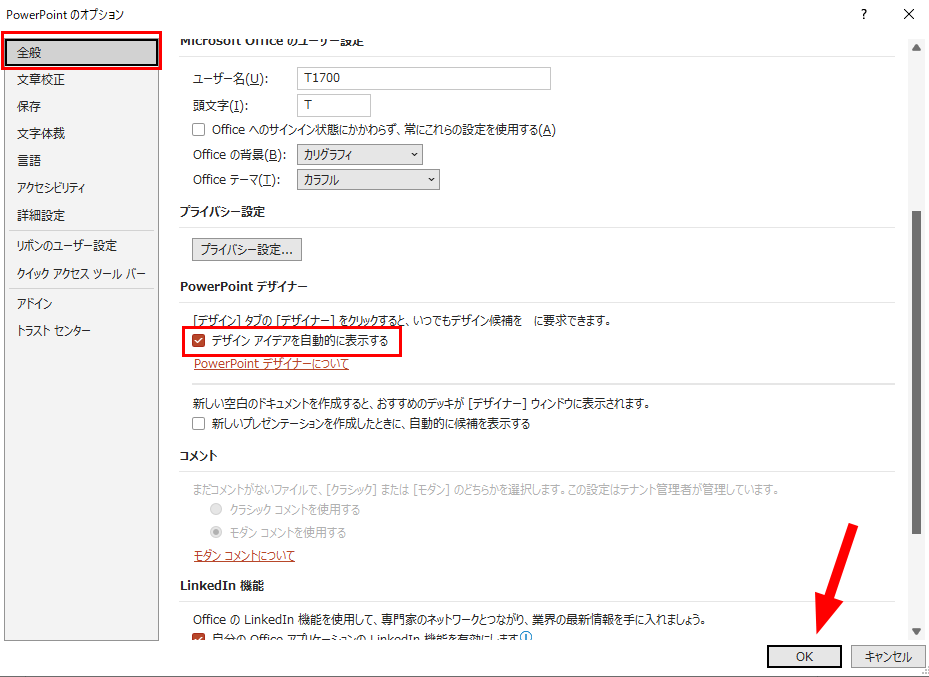 Powerpoint 19 For Mac 非表示スライドに設定するには |
 Powerpoint 19 For Mac 非表示スライドに設定するには |  Powerpoint 19 For Mac 非表示スライドに設定するには |  Powerpoint 19 For Mac 非表示スライドに設定するには |
 Powerpoint 19 For Mac 非表示スライドに設定するには |  Powerpoint 19 For Mac 非表示スライドに設定するには | 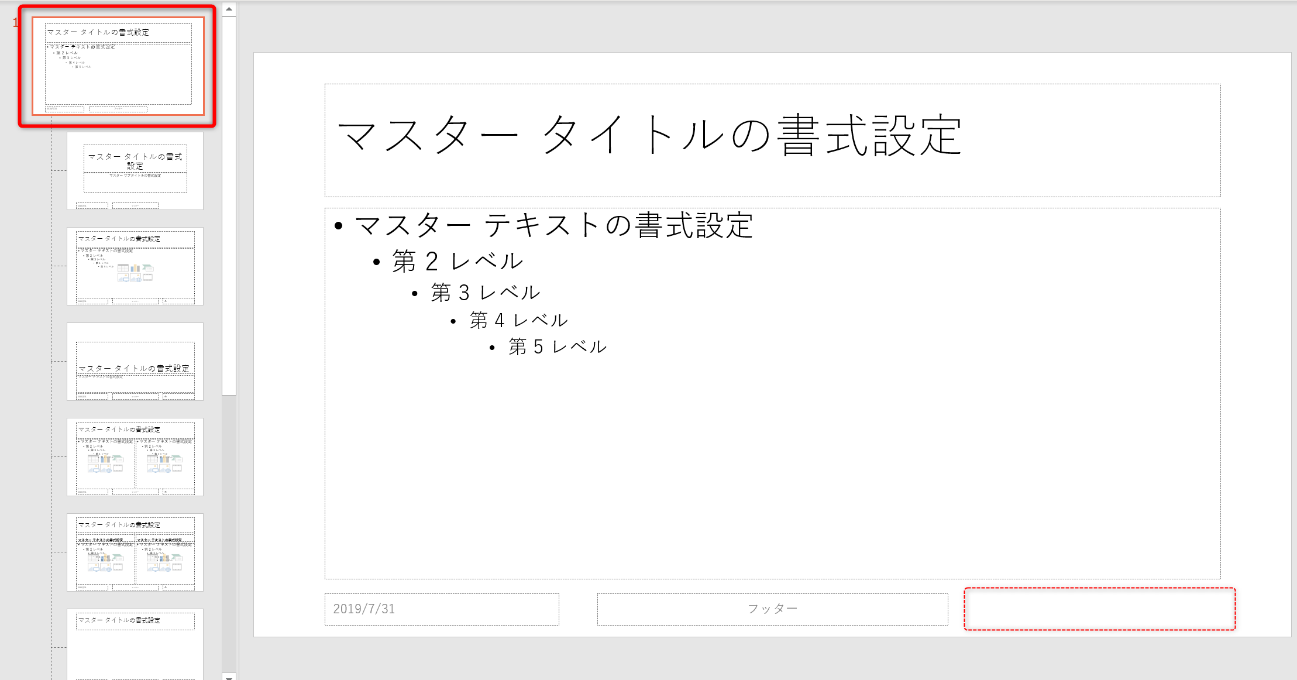 Powerpoint 19 For Mac 非表示スライドに設定するには |
 Powerpoint 19 For Mac 非表示スライドに設定するには | 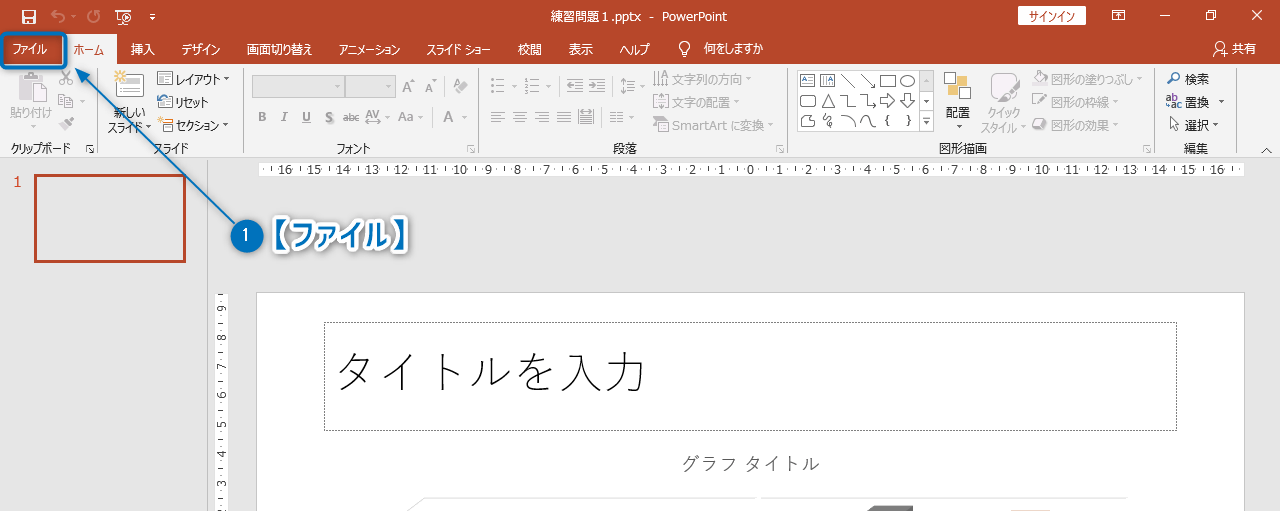 Powerpoint 19 For Mac 非表示スライドに設定するには | 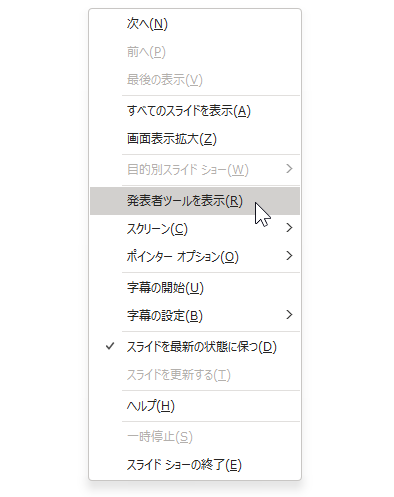 Powerpoint 19 For Mac 非表示スライドに設定するには |
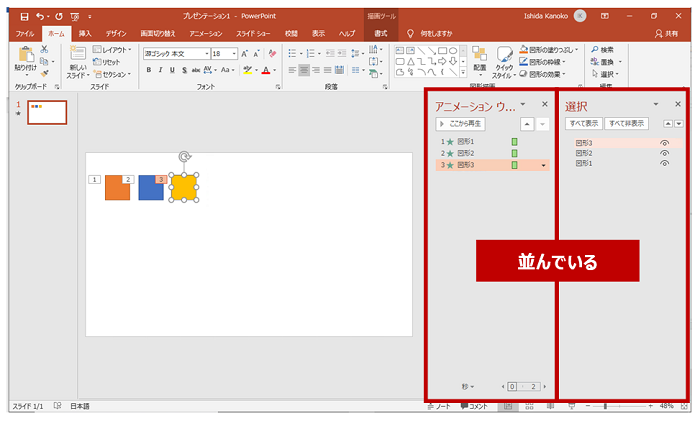 Powerpoint 19 For Mac 非表示スライドに設定するには | 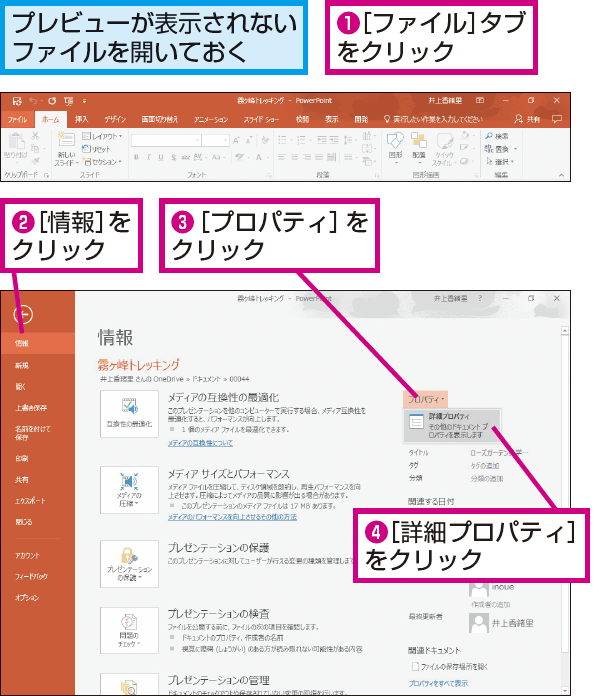 Powerpoint 19 For Mac 非表示スライドに設定するには | 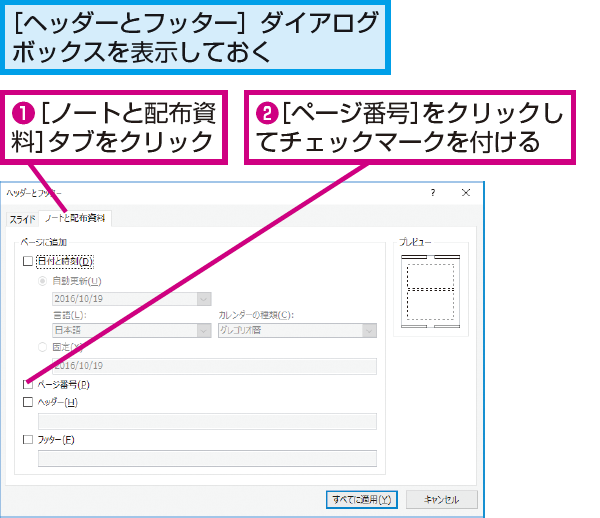 Powerpoint 19 For Mac 非表示スライドに設定するには |
 Powerpoint 19 For Mac 非表示スライドに設定するには | 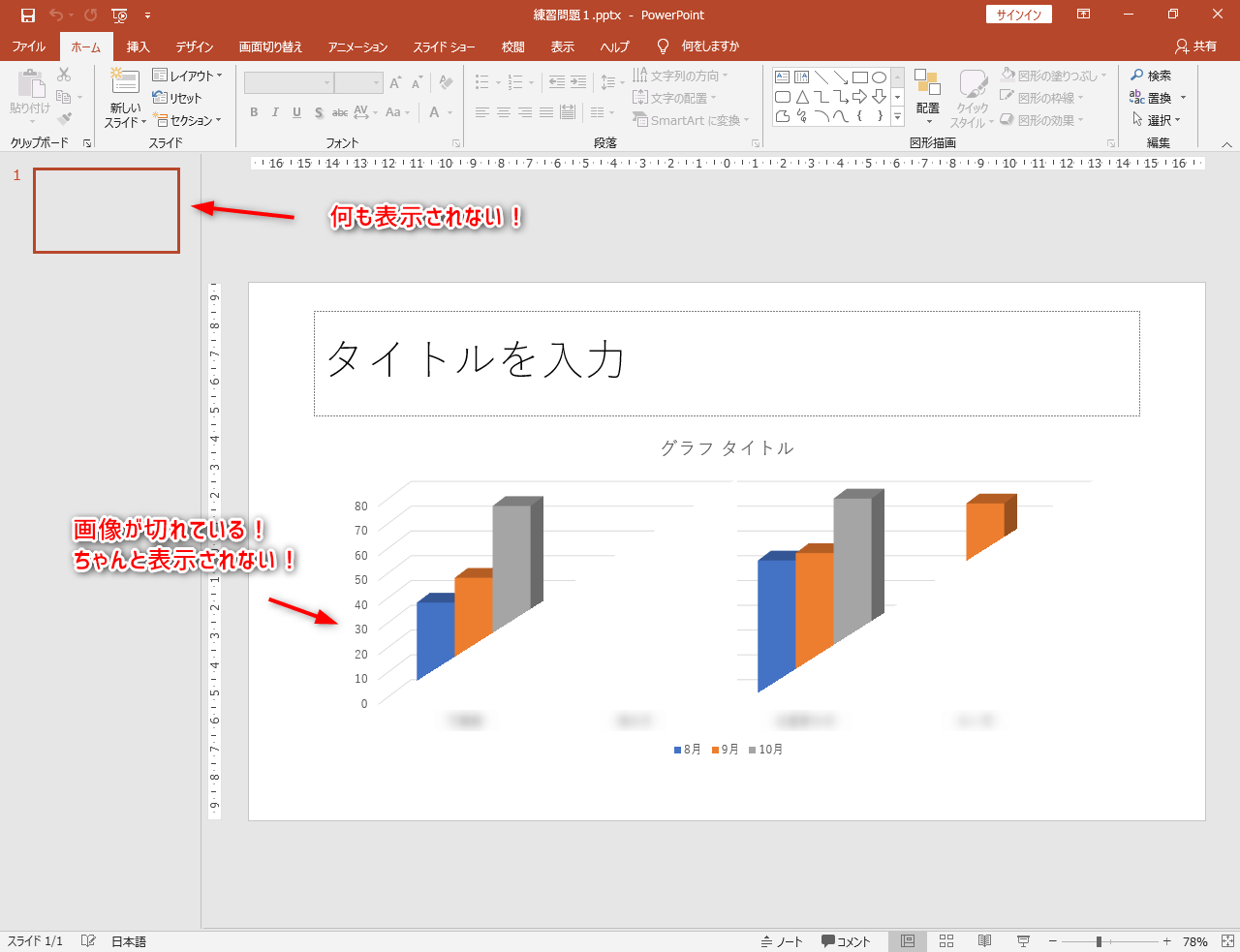 Powerpoint 19 For Mac 非表示スライドに設定するには |  Powerpoint 19 For Mac 非表示スライドに設定するには |
 Powerpoint 19 For Mac 非表示スライドに設定するには |  Powerpoint 19 For Mac 非表示スライドに設定するには | 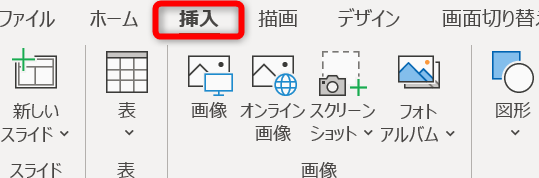 Powerpoint 19 For Mac 非表示スライドに設定するには |
 Powerpoint 19 For Mac 非表示スライドに設定するには |  Powerpoint 19 For Mac 非表示スライドに設定するには | 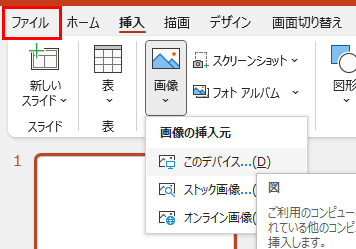 Powerpoint 19 For Mac 非表示スライドに設定するには |
 Powerpoint 19 For Mac 非表示スライドに設定するには |  Powerpoint 19 For Mac 非表示スライドに設定するには | 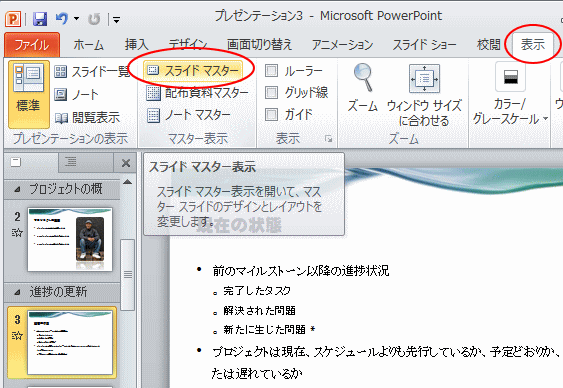 Powerpoint 19 For Mac 非表示スライドに設定するには |
 Powerpoint 19 For Mac 非表示スライドに設定するには |  Powerpoint 19 For Mac 非表示スライドに設定するには |  Powerpoint 19 For Mac 非表示スライドに設定するには |
 Powerpoint 19 For Mac 非表示スライドに設定するには |  Powerpoint 19 For Mac 非表示スライドに設定するには |  Powerpoint 19 For Mac 非表示スライドに設定するには |
 Powerpoint 19 For Mac 非表示スライドに設定するには | 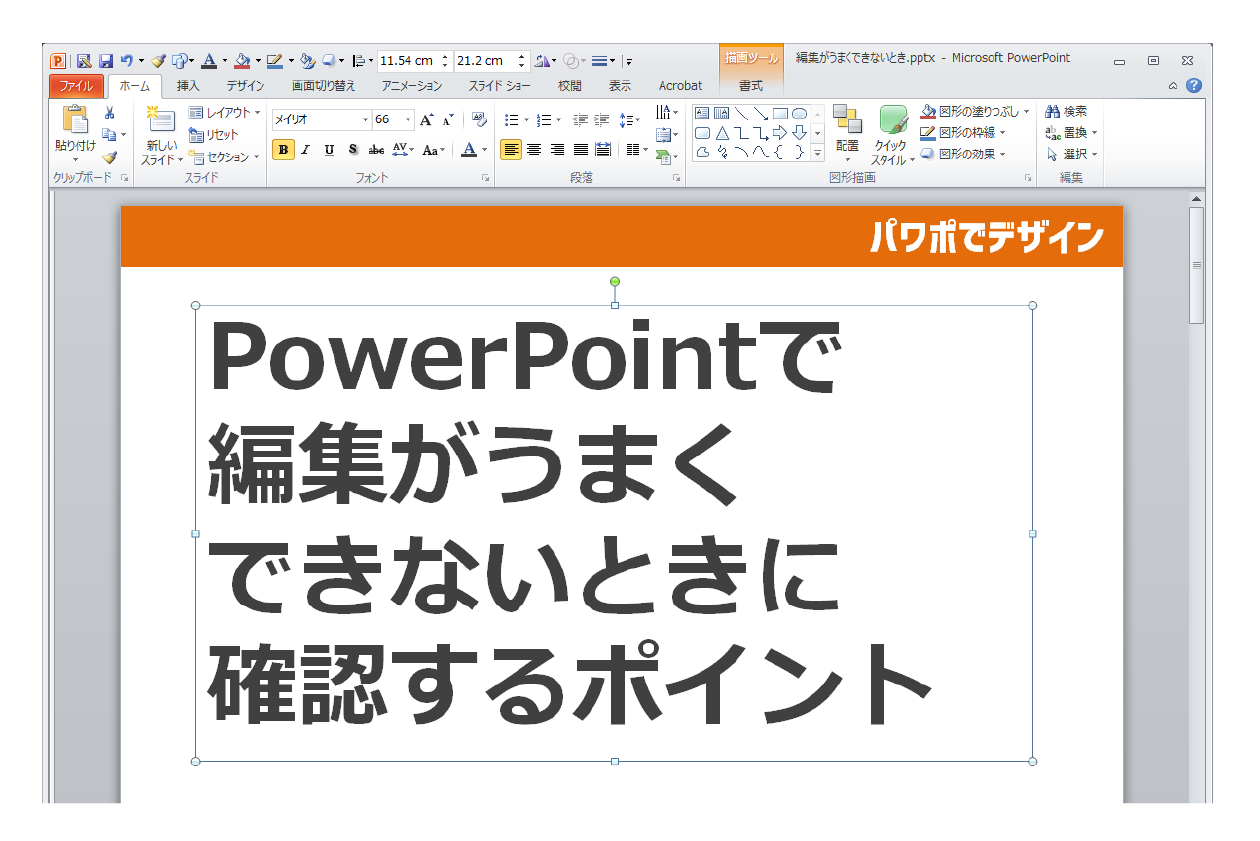 Powerpoint 19 For Mac 非表示スライドに設定するには |  Powerpoint 19 For Mac 非表示スライドに設定するには |
 Powerpoint 19 For Mac 非表示スライドに設定するには | 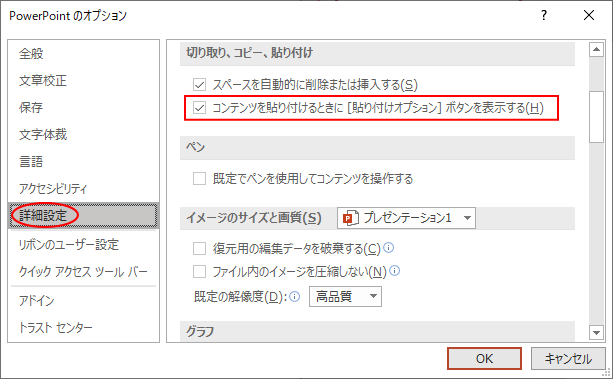 Powerpoint 19 For Mac 非表示スライドに設定するには | 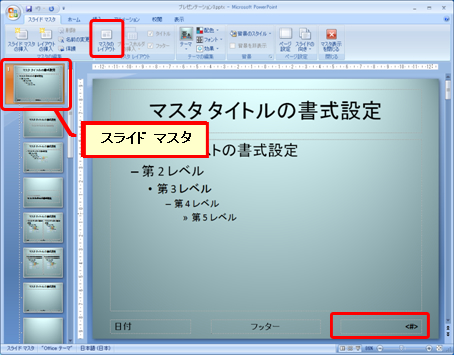 Powerpoint 19 For Mac 非表示スライドに設定するには |
  Powerpoint 19 For Mac 非表示スライドに設定するには |  Powerpoint 19 For Mac 非表示スライドに設定するには |
 Powerpoint 19 For Mac 非表示スライドに設定するには |
パワーポイントに貼り付けた画像が表示されない。 締切済 気になる 0 件 質問者: jeen21 質問日時: 1211 回答数: 1 件 会社のシステムマニュアルをパワーポイン Google ColaboratoryでStable Diffusion web UIを使って画像を生成していると、たまにUIが止まってしまい、生成結果の画像が表示されないということがありました。 問題 環境は


0 件のコメント:
コメントを投稿