
基本設定関連 Excel エクセル 講座 Q A Tips
エクセルの画像 写真 図を圧縮して軽くする エクセルtips 画像の圧縮方法 挿入した写真を圧縮してファイルのサイズを縮小 Office 10 初心者のためのoffice講座 図 写真 の圧縮 エクセル10基本講座 Excel 写真入り資料のサイズが大きすぎてメールできない 画像の圧縮については、以下の手順で設定を変更できます。画面はExcel19のものですが、16などでも基本的な操作は一緒です。 エクセルを起動し、上部メニューから「ファイル」をクリックします。 続いて、下の方にある「オプション」をクリックします。 開いたウィンドウの「詳細
エクセル2010 画像 圧縮
エクセル2010 画像 圧縮- 画像を挿入した資料を作成したら 内容のわかりやすい資料ができますが、 ファイルの容量が重くなってしまう 時があります。 そのような時はファイルを軽くし 画像を圧縮することで解決することが できます。 そうはいっても、 『・・・ Microsoft 365 Office 21 19 16 13 10 Excelに写真・画像を貼り付けると、サイズが大きくなってしまいます。そんなときはExcelの 画像を圧縮 してみましょう! Excelの画像を一括で圧縮する まずは、Excelに貼り付けられた画像をすべて一括で圧縮してみましょう!
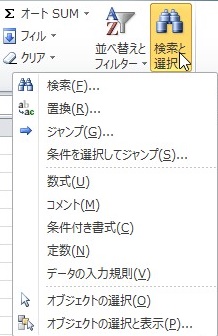
エクセル10 画像を圧縮してファイルを軽くするやり方 Excel使い方ガイドブック
新しいバージョン Office 07 – 10 圧縮する画像を選択します。 図ツールの 書式 タブをクリックし、 図の圧縮 をクリックします。 次のいずれかの操作を行います。 解像度 を文書に挿入する画像を圧縮するには、 印刷 をクリックします。 解像度 の Web ページ上の文書に使用する画像を圧縮するには、 Web をクリックします。 解像度 を電子メールで送信するために画像を圧縮 この画像 そのものを 1つずつコピーして画像編集ソフトに貼り付けるのも面倒です。エクセル 時短第84回では、Excelに挿入された画像を個別のファイルとして、まとめて取り出す裏ワザを紹介します。 Excelファイルの拡張子を「zip」に変える Excel 07以降、標準のファイルの>最初画像が透明になります 手順1:Excelで表示されている画像をクリックし、「書式」タブ→「図の圧縮」で「画像の圧縮」画面を開く。 手順2 :「画像の圧縮」画面の解像度の選択より「電子メール用」を選択して「OK」をクリック Excelに写真・画像を貼り付けたい場合、コピー&ペーストで貼り付けることができますよね。 しかし、この方法で貼り付けるのではなく別の方法で貼り付ける
・エクセル で作った 使用用途としては、 「Excelに貼り付けた写真を画像 データとしてほしいけど、元の画像データは削除してなくなっている又は見つからない」 という時などです。あまりない場面かもしれませんが、職場ではそういったこともあるかもしれません。 Excelのファイル名 初期設定ではExcel・Word・PowerPointに画像を挿入して保存すると、圧縮されて画質が劣化します。 それぞれのアプリの初期設定は下記のようになっています。 Excel 16 Word 16 PowerPoint 16エクセル 図の圧縮 できない 10 「Excelに張り付けた画像が圧縮できない」パソコン修理の解決 バージョン10以降のExcelは図の圧縮機能が自動で機能するので大変便利ですが、Excelで圧縮できないファイル形式の画像を張り付けてしまうと、何をどうやってもファイルサイズを小さくできません
エクセル2010 画像 圧縮のギャラリー
各画像をクリックすると、ダウンロードまたは拡大表示できます
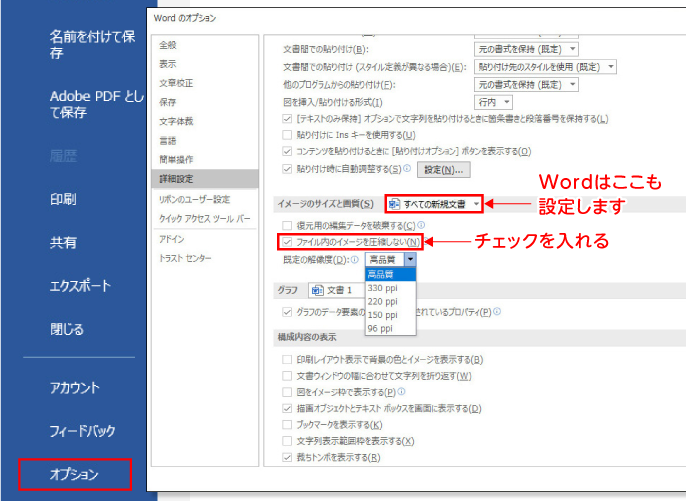 図 写真 の圧縮 エクセル10基本講座 |  図 写真 の圧縮 エクセル10基本講座 | 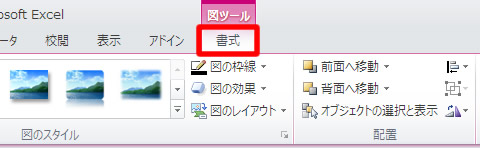 図 写真 の圧縮 エクセル10基本講座 |
 図 写真 の圧縮 エクセル10基本講座 | 図 写真 の圧縮 エクセル10基本講座 |  図 写真 の圧縮 エクセル10基本講座 |
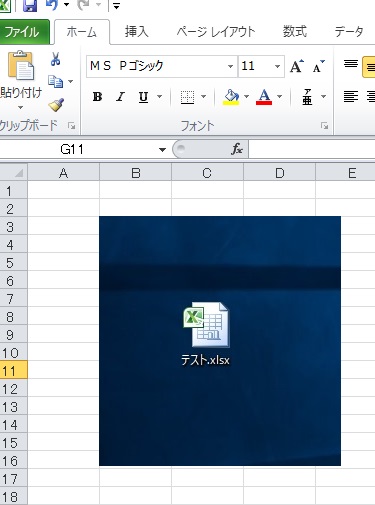 図 写真 の圧縮 エクセル10基本講座 | 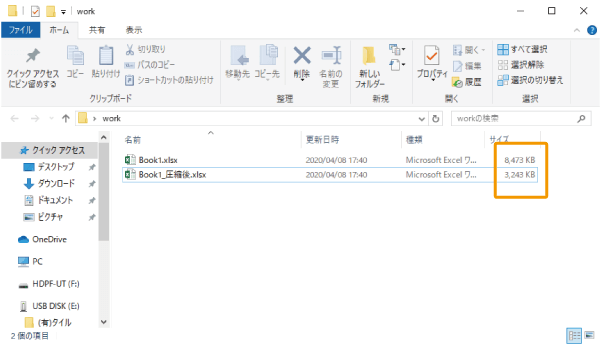 図 写真 の圧縮 エクセル10基本講座 | 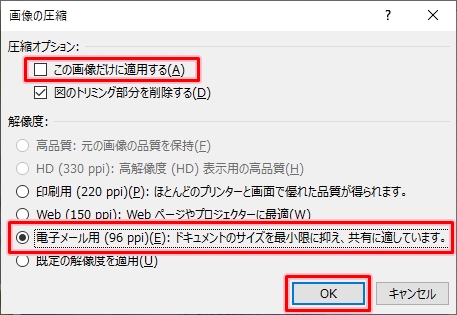 図 写真 の圧縮 エクセル10基本講座 |
 図 写真 の圧縮 エクセル10基本講座 |  図 写真 の圧縮 エクセル10基本講座 | 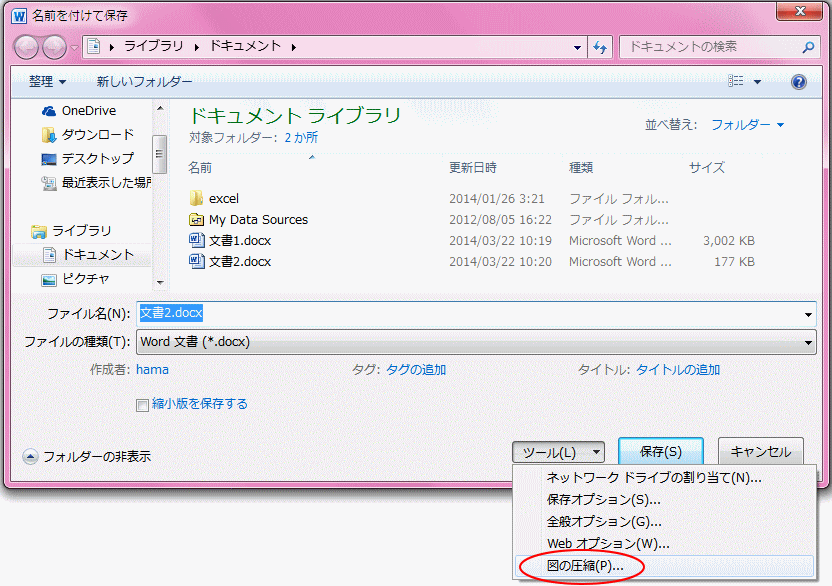 図 写真 の圧縮 エクセル10基本講座 |
  図 写真 の圧縮 エクセル10基本講座 |  図 写真 の圧縮 エクセル10基本講座 |
 図 写真 の圧縮 エクセル10基本講座 |  図 写真 の圧縮 エクセル10基本講座 | 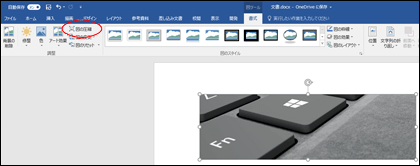 図 写真 の圧縮 エクセル10基本講座 |
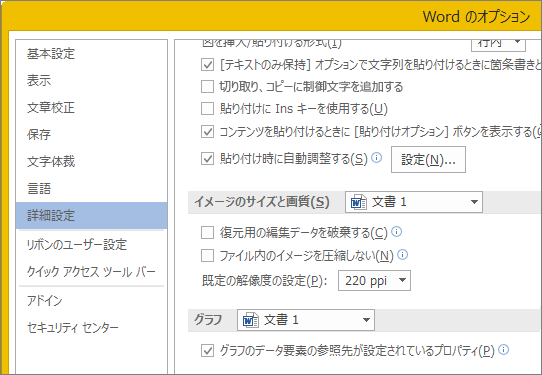 図 写真 の圧縮 エクセル10基本講座 | 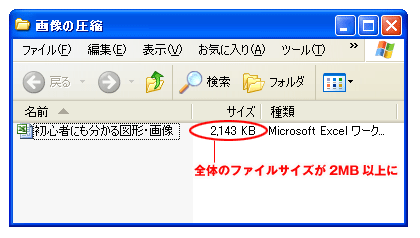 図 写真 の圧縮 エクセル10基本講座 |  図 写真 の圧縮 エクセル10基本講座 |
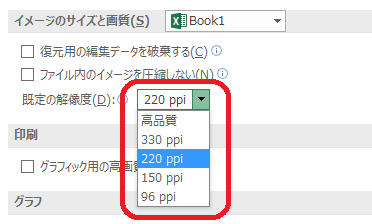 図 写真 の圧縮 エクセル10基本講座 |  図 写真 の圧縮 エクセル10基本講座 | 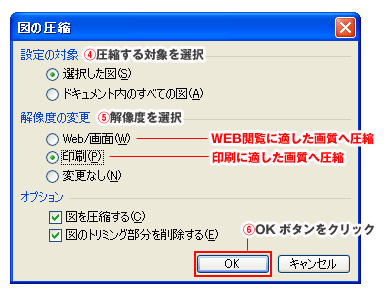 図 写真 の圧縮 エクセル10基本講座 |
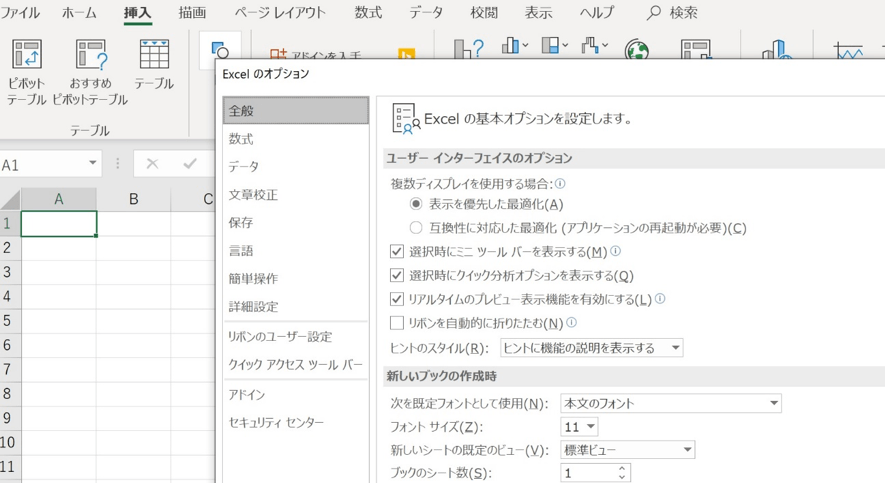 図 写真 の圧縮 エクセル10基本講座 |  図 写真 の圧縮 エクセル10基本講座 |  図 写真 の圧縮 エクセル10基本講座 |
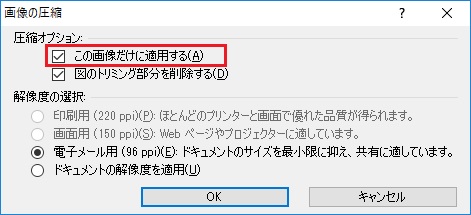 図 写真 の圧縮 エクセル10基本講座 |  図 写真 の圧縮 エクセル10基本講座 |  図 写真 の圧縮 エクセル10基本講座 |
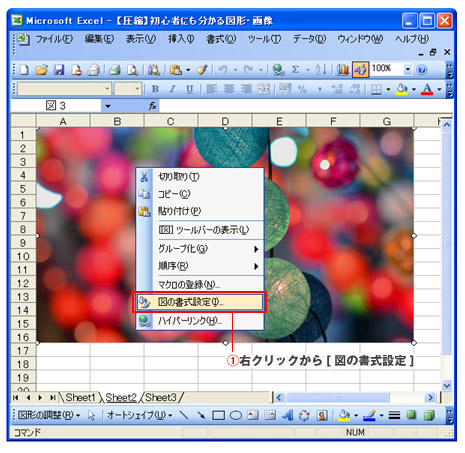 図 写真 の圧縮 エクセル10基本講座 |  図 写真 の圧縮 エクセル10基本講座 | 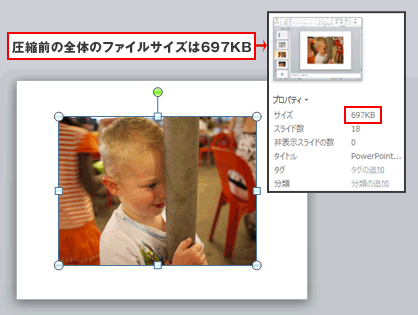 図 写真 の圧縮 エクセル10基本講座 |
 図 写真 の圧縮 エクセル10基本講座 | 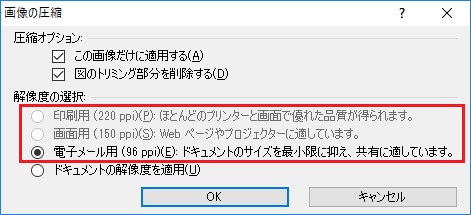 図 写真 の圧縮 エクセル10基本講座 |  図 写真 の圧縮 エクセル10基本講座 |
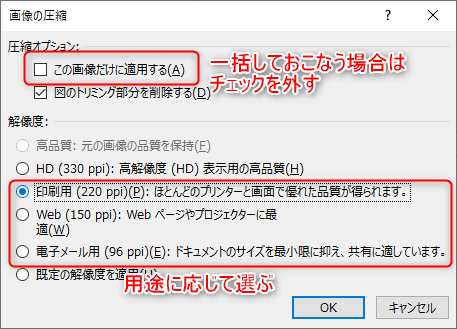 図 写真 の圧縮 エクセル10基本講座 | 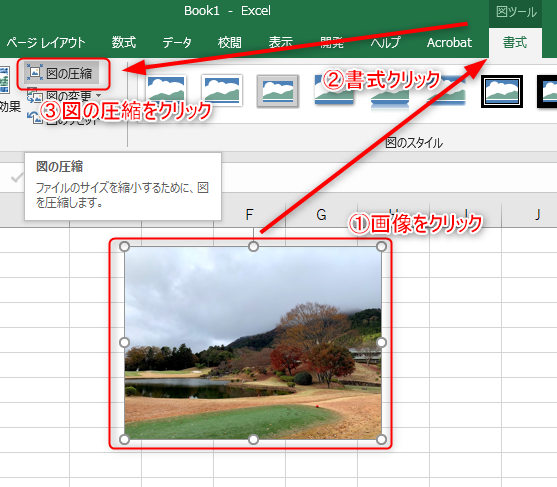 図 写真 の圧縮 エクセル10基本講座 |  図 写真 の圧縮 エクセル10基本講座 |
 図 写真 の圧縮 エクセル10基本講座 |  図 写真 の圧縮 エクセル10基本講座 |  図 写真 の圧縮 エクセル10基本講座 |
 図 写真 の圧縮 エクセル10基本講座 | 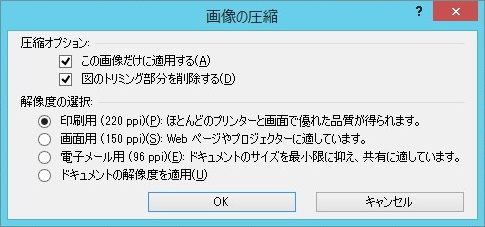 図 写真 の圧縮 エクセル10基本講座 |  図 写真 の圧縮 エクセル10基本講座 |
 図 写真 の圧縮 エクセル10基本講座 | 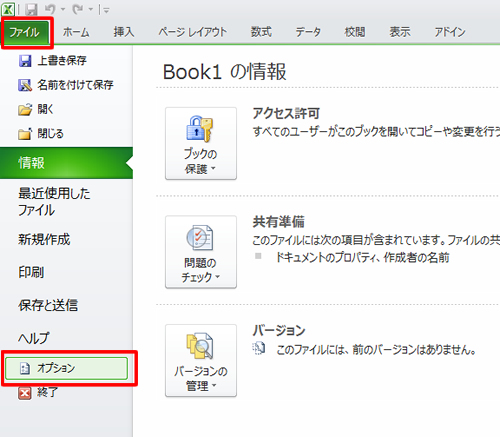 図 写真 の圧縮 エクセル10基本講座 | 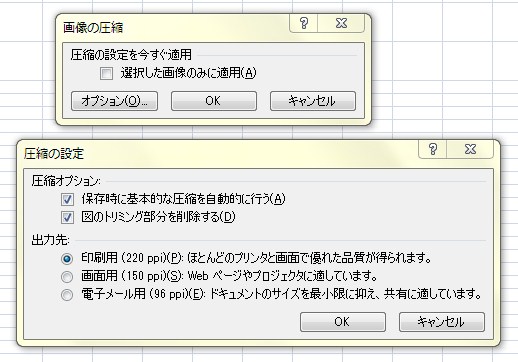 図 写真 の圧縮 エクセル10基本講座 |
 図 写真 の圧縮 エクセル10基本講座 |  図 写真 の圧縮 エクセル10基本講座 | 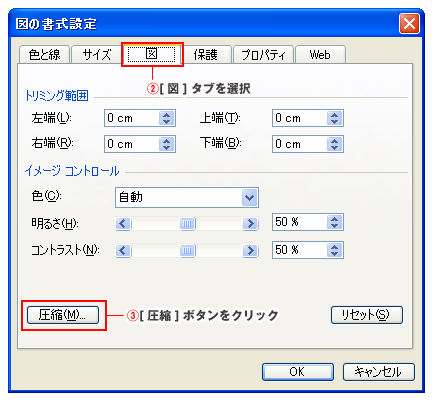 図 写真 の圧縮 エクセル10基本講座 |
 図 写真 の圧縮 エクセル10基本講座 |  図 写真 の圧縮 エクセル10基本講座 | 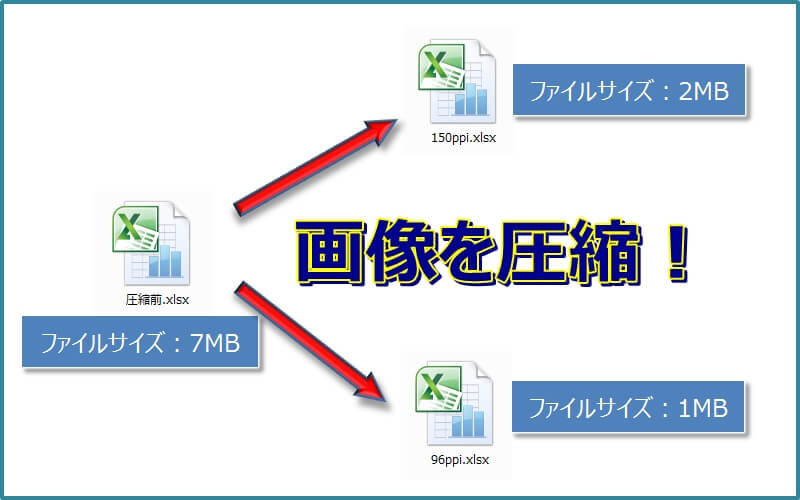 図 写真 の圧縮 エクセル10基本講座 |
 図 写真 の圧縮 エクセル10基本講座 | 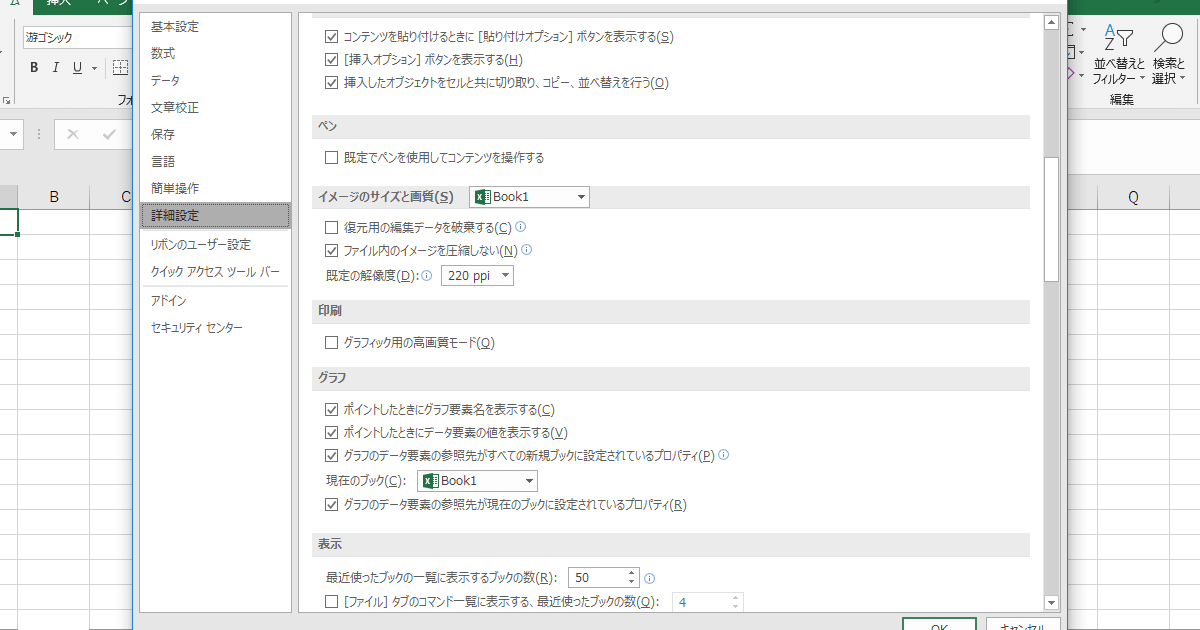 図 写真 の圧縮 エクセル10基本講座 |  図 写真 の圧縮 エクセル10基本講座 |
 図 写真 の圧縮 エクセル10基本講座 |  図 写真 の圧縮 エクセル10基本講座 | 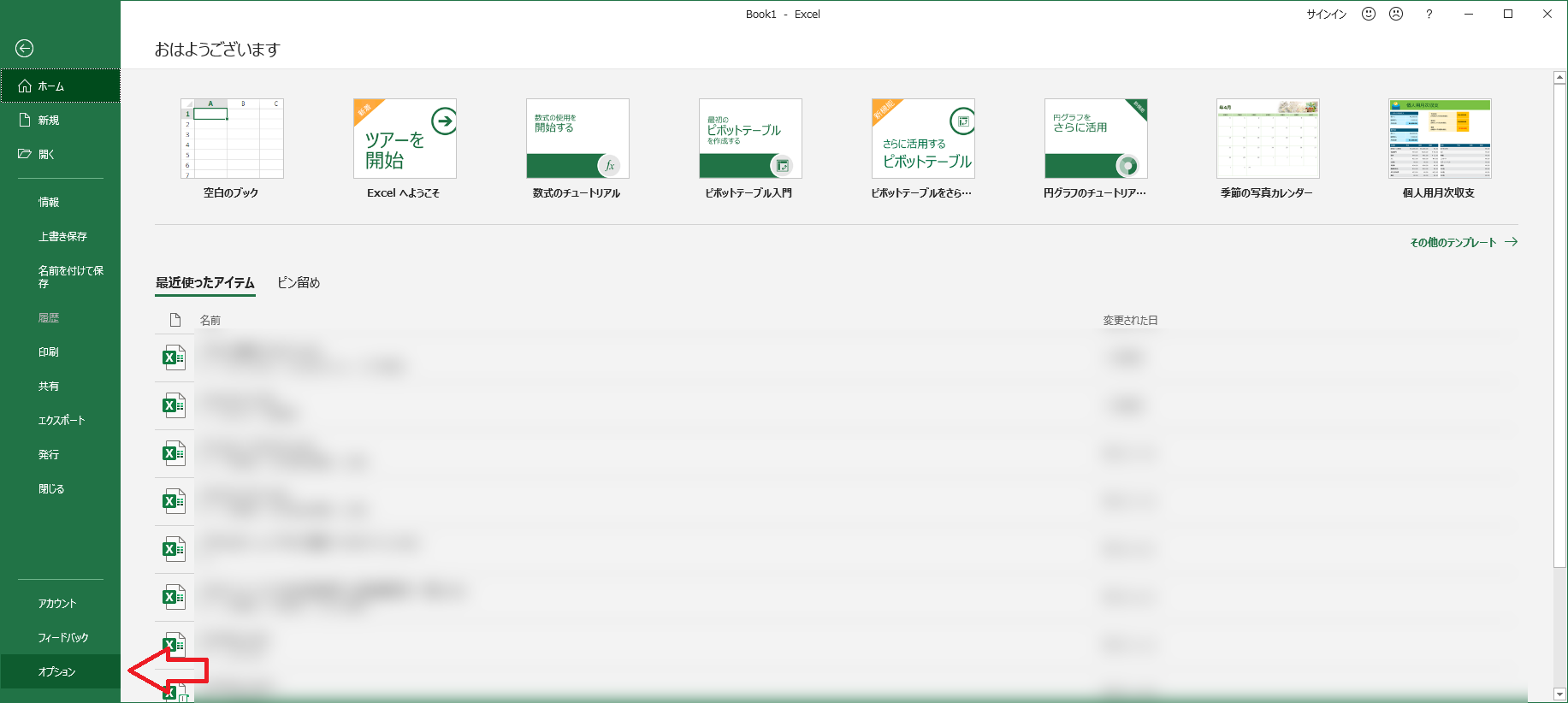 図 写真 の圧縮 エクセル10基本講座 |
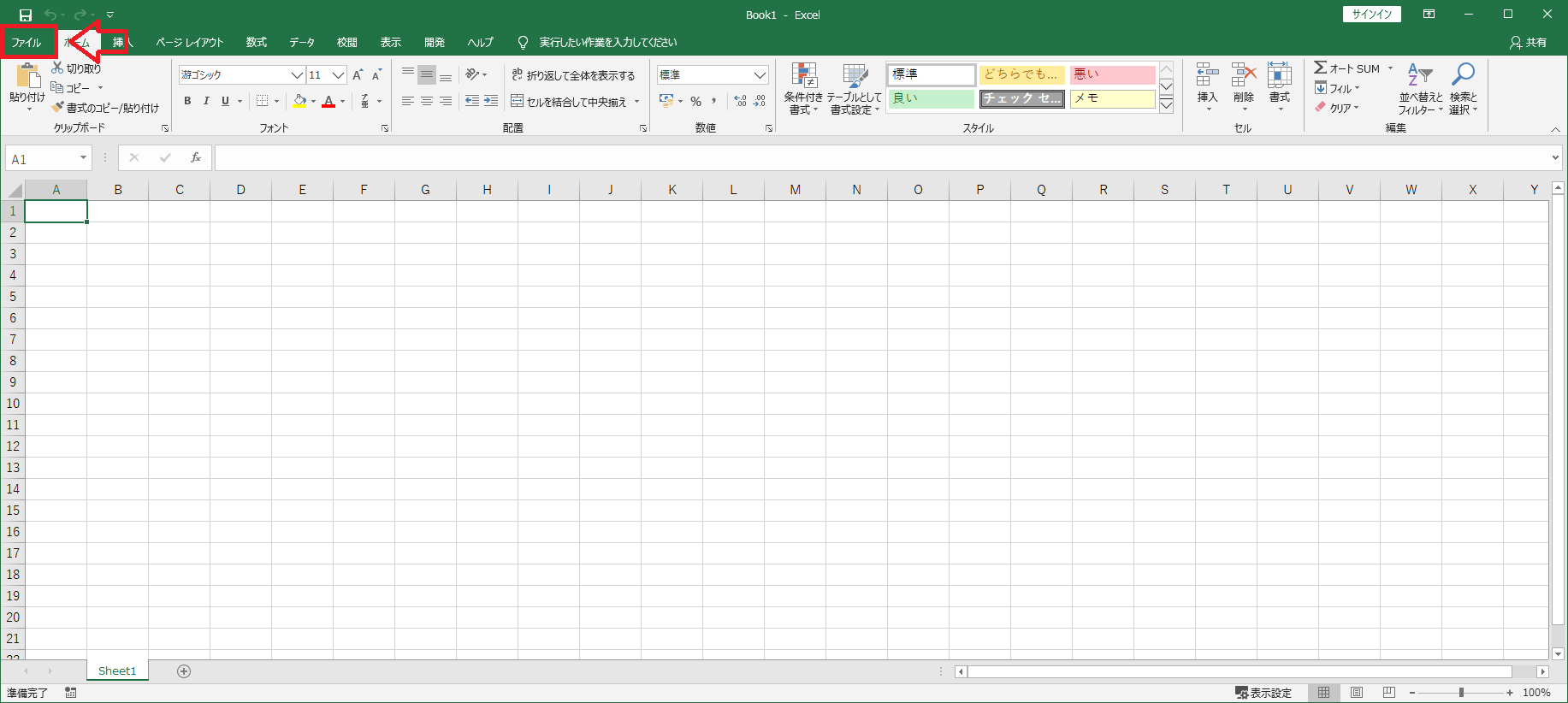 図 写真 の圧縮 エクセル10基本講座 | 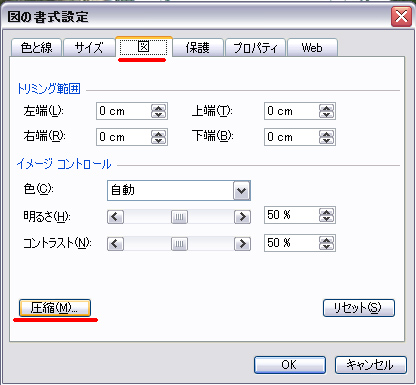 図 写真 の圧縮 エクセル10基本講座 |  図 写真 の圧縮 エクセル10基本講座 |
 図 写真 の圧縮 エクセル10基本講座 |  図 写真 の圧縮 エクセル10基本講座 |  図 写真 の圧縮 エクセル10基本講座 |
 図 写真 の圧縮 エクセル10基本講座 | 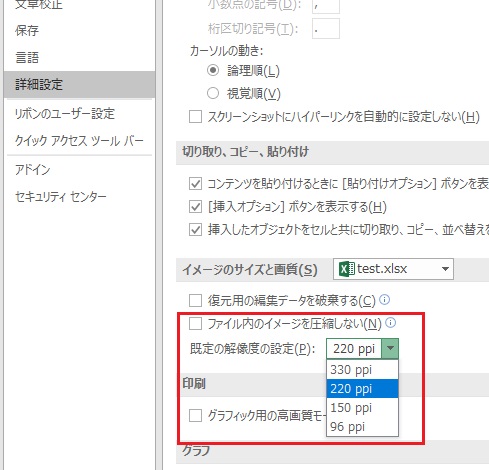 図 写真 の圧縮 エクセル10基本講座 |  図 写真 の圧縮 エクセル10基本講座 |
 図 写真 の圧縮 エクセル10基本講座 | 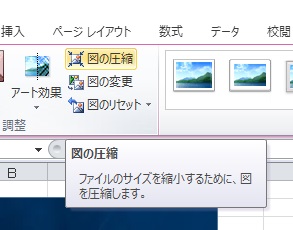 図 写真 の圧縮 エクセル10基本講座 |  図 写真 の圧縮 エクセル10基本講座 |
 図 写真 の圧縮 エクセル10基本講座 |  図 写真 の圧縮 エクセル10基本講座 |  図 写真 の圧縮 エクセル10基本講座 |
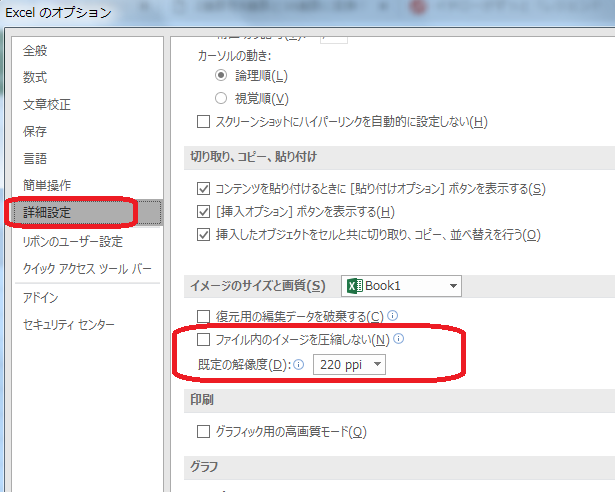 図 写真 の圧縮 エクセル10基本講座 | 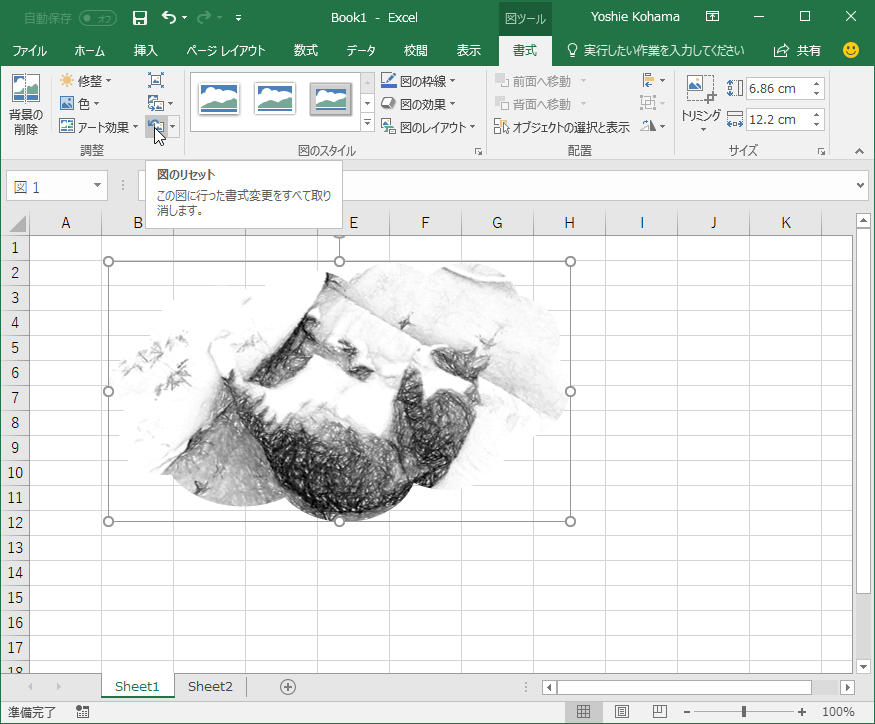 図 写真 の圧縮 エクセル10基本講座 | 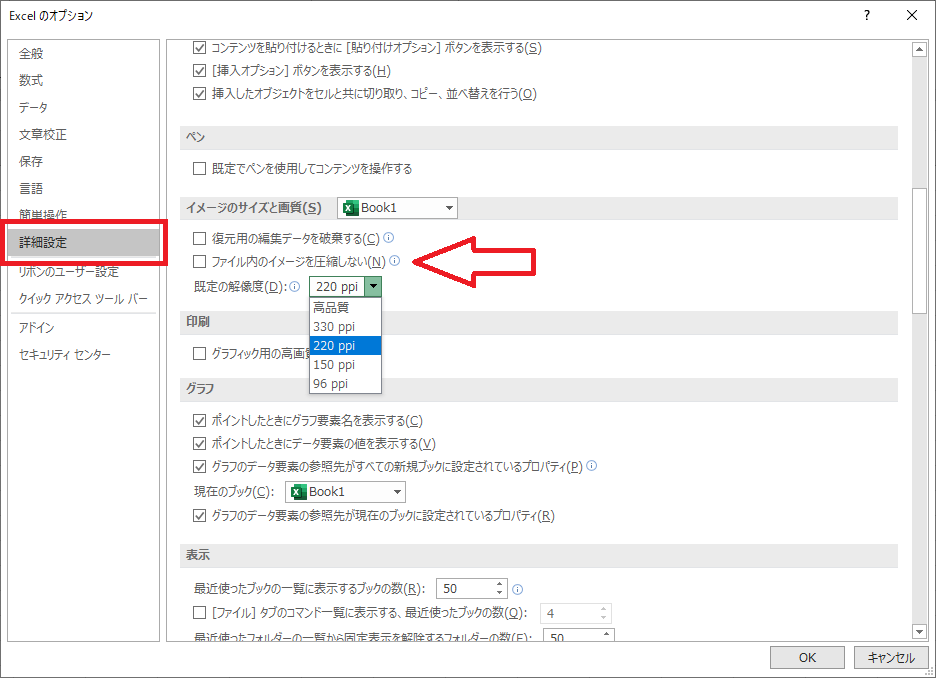 図 写真 の圧縮 エクセル10基本講座 |
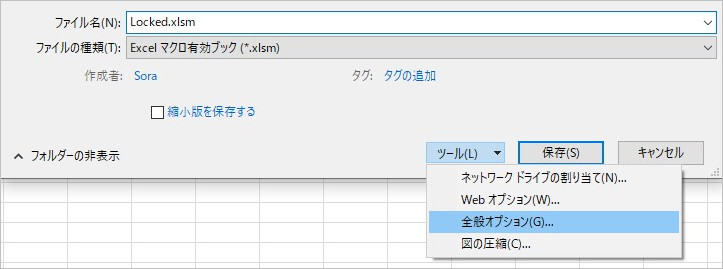 図 写真 の圧縮 エクセル10基本講座 | 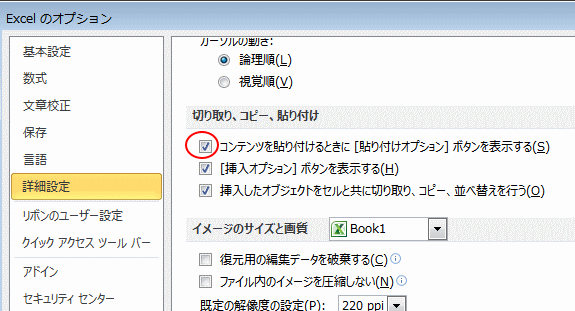 図 写真 の圧縮 エクセル10基本講座 | 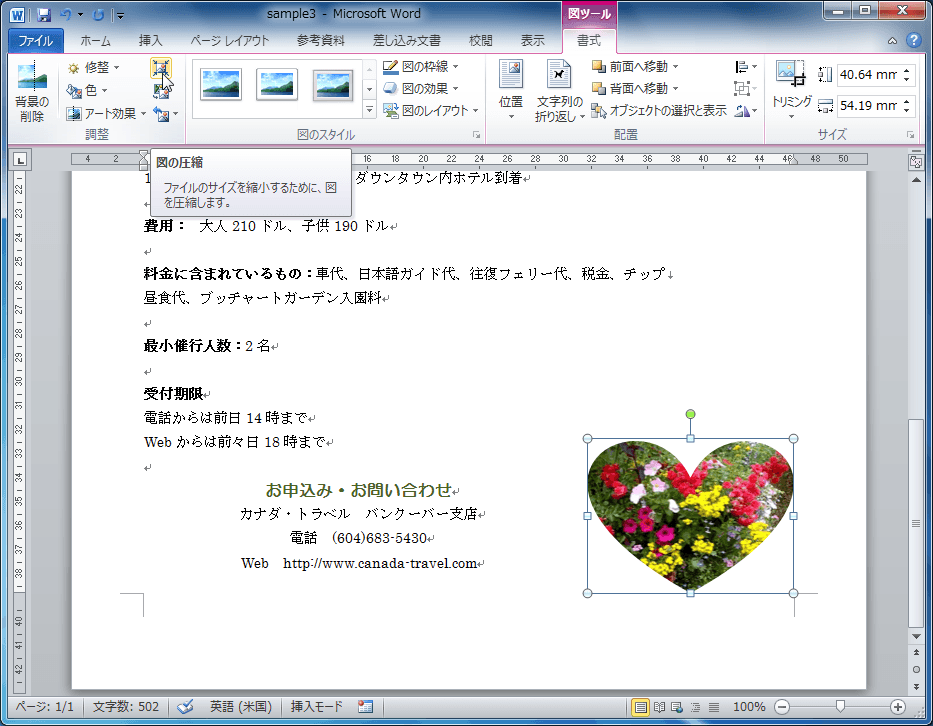 図 写真 の圧縮 エクセル10基本講座 |
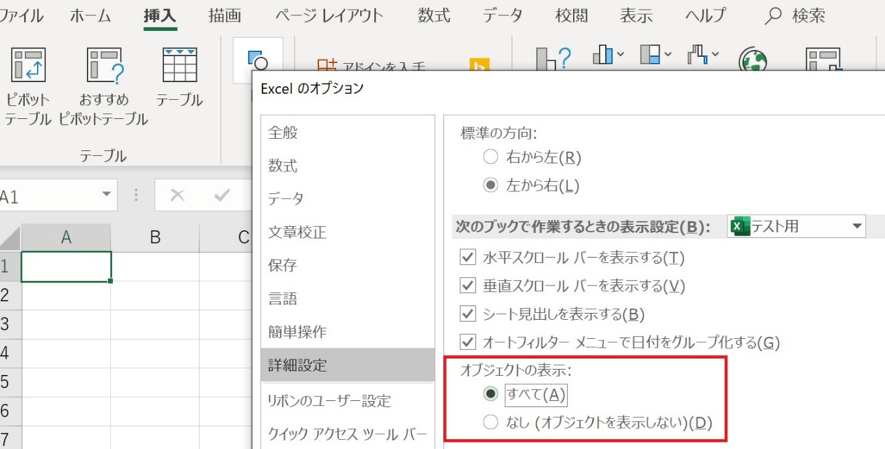 図 写真 の圧縮 エクセル10基本講座 | 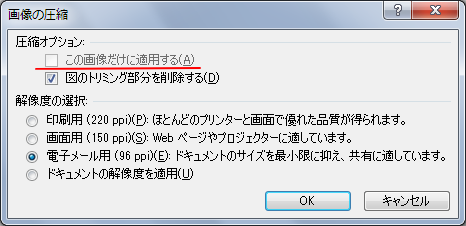 図 写真 の圧縮 エクセル10基本講座 |  図 写真 の圧縮 エクセル10基本講座 |
 図 写真 の圧縮 エクセル10基本講座 | 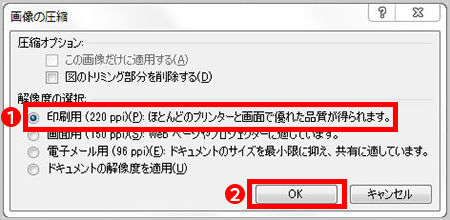 図 写真 の圧縮 エクセル10基本講座 | 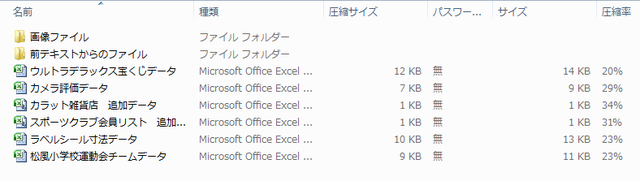 図 写真 の圧縮 エクセル10基本講座 |
 図 写真 の圧縮 エクセル10基本講座 |  図 写真 の圧縮 エクセル10基本講座 |  図 写真 の圧縮 エクセル10基本講座 |
 図 写真 の圧縮 エクセル10基本講座 | 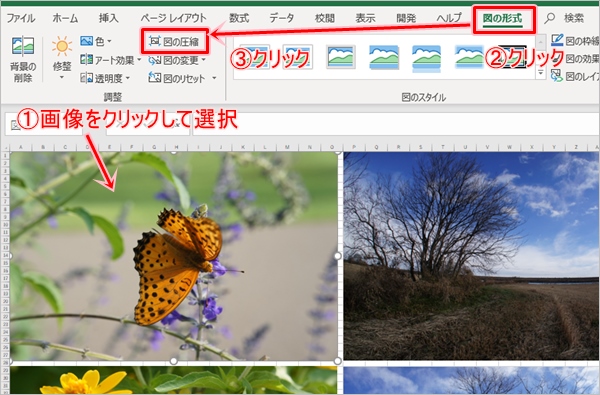 図 写真 の圧縮 エクセル10基本講座 | 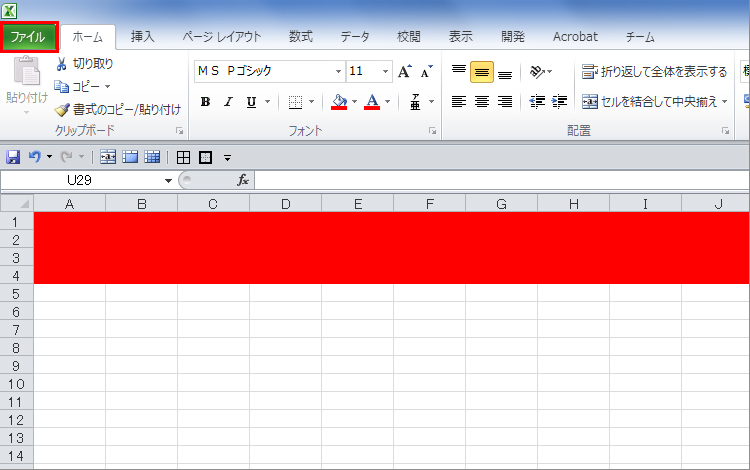 図 写真 の圧縮 エクセル10基本講座 |
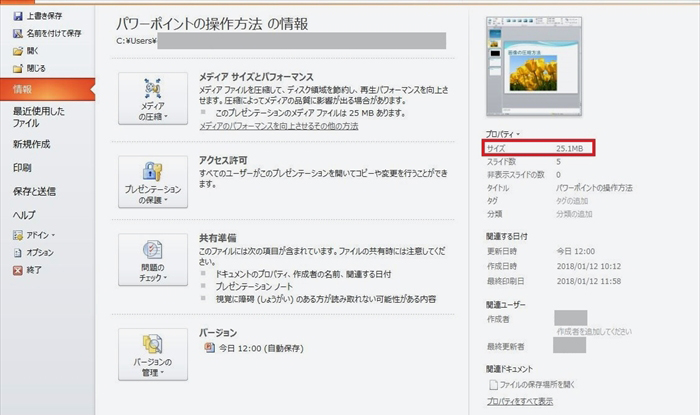 図 写真 の圧縮 エクセル10基本講座 | 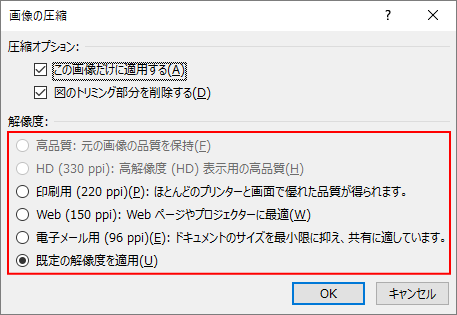 図 写真 の圧縮 エクセル10基本講座 |  図 写真 の圧縮 エクセル10基本講座 |
 図 写真 の圧縮 エクセル10基本講座 | 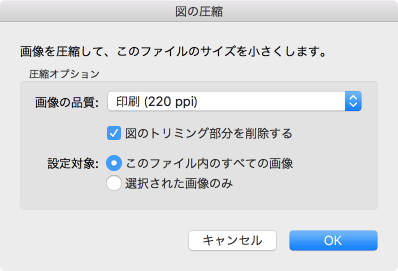 図 写真 の圧縮 エクセル10基本講座 |  図 写真 の圧縮 エクセル10基本講座 |
 図 写真 の圧縮 エクセル10基本講座 |
画像のすべてのファイルが許容されるバージョンを取得 ピクセル 必要ない場合は、画像を圧縮してファイル サイズを小さくすることができます。 Microsoft Office アプリケーションでファイルを開いている状態で、圧縮する画像を選びます。Answer ファイルに貼りつけた写真などの画像は、見た目の大きさを縮小してもデータ容量は軽くなりません。 画像を圧縮することで、ファイル全体のサイズを大幅に軽くすることができます。 画像の品質を落としても問題ない場合におすすめの方法です
Incoming Term: エクセル2010 画像 圧縮,


0 件のコメント:
コメントを投稿